

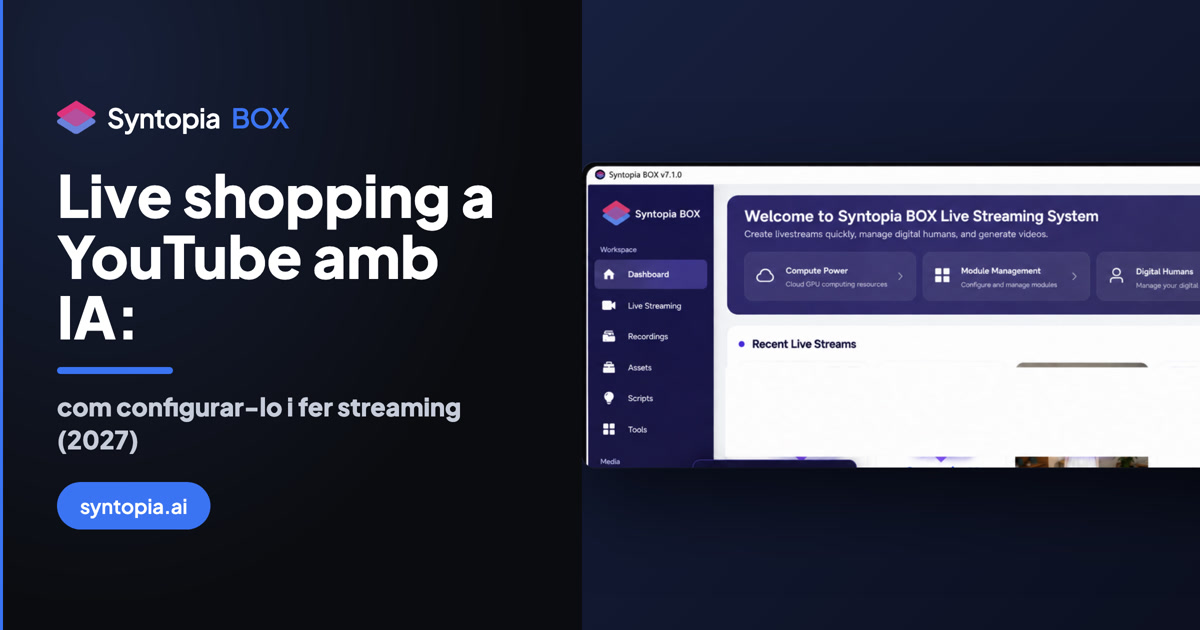
Guia de Syntopia BOX
El live shopping a YouTube amb IA vol dir, a la pràctica, una cosa: un presentador digital d’IA condueix l’emissió — saluda els espectadors, presenta els productes i respon el xat — mentre ningú no ha d’estar davant la càmera durant hores. Aquesta guia t’explica com configurar-lo i fer streaming a YouTube com cal.

El principal obstacle per a un live shopping rendible a YouTube és senzill: estar en directe prou temps per vendre. Un presentador professional a Catalunya pot costar fàcilment uns quants centenars d’euros a la setmana si emet cada dia, i la majoria de venedors no poden emetre tot el dia. Un presentador d’IA sí que pot — i YouTube, com la resta de mercats importants, permet el contingut generat per IA sempre que l’etiquetis i no indueixis a error.
A continuació expliquem què exigeix YouTube abans de poder emetre, les dues maneres que ofereix per fer streaming, com Syntopia BOX envia el seu presentador d’IA a una emissió de YouTube, com declarar-ho i quin tipus d’emissió encaixa amb els teus productes. Syntopia BOX és una aplicació per a Windows que s’instal·la i s’executa al teu propi ordinador; construeix el presentador d’IA i en canalitza la imatge i la veu directament cap al teu flux d’emissió.
- YouTube és una plataforma compatible a Syntopia BOX — la trobes al diàleg New Livestream, al costat de TikTok i altres.
- Dues vies per emetre: la webcam del navegador de YouTube (Live Control Room) o programari d’streaming per RTMP. BOX alimenta qualsevol de les dues.
- La regla dels dos canals és la mateixa a tot arreu: la imatge del presentador d’IA passa per una càmera virtual (HD Camera), i la veu per un cable de so virtual.
- Etiqueta-ho com a IA. Fes servir la declaració de contingut alterat o sintètic de YouTube i digues-ho als espectadors al xat — és el que demana la política de qualsevol mercat.
- Etiquetar productes depèn de si el teu canal és elegible per a YouTube Shopping; configura-ho des de YouTube, independentment del presentador d’IA.
Abans de començar: què exigeix YouTube
Tres coses es gestionen a la part de YouTube, no a la de Syntopia. Resol-les primer perquè l’emissió en si sigui la part fàcil. YouTube canvia de tant en tant les condicions d’elegibilitat, així que confirma els detalls actuals al teu YouTube Studio.
| Requisit | Què és | On resoldre-ho |
|---|---|---|
| Emissions en directe activades | El teu canal ha d’estar verificat i tenir activades les emissions en directe. L’activació inicial pot trigar, així que fes-ho abans del dia de l’emissió. | YouTube Studio → Crear → Go Live |
| YouTube Shopping (per etiquetar productes) | Per etiquetar productes durant un directe, el canal ha de ser elegible per a YouTube Shopping — amb la teva pròpia botiga connectada o amb el programa d’afiliats, segons el teu mercat i la mida del canal. | YouTube Studio → Guanyar / Shopping |
| Divulgació d’IA | YouTube demana als creadors que declarin el contingut alterat o sintètic realista. Un presentador d’IA n’és exactament un, així que ho declares quan configures l’emissió. | Configuració de l’emissió → «Contingut alterat o sintètic» |

Les dues maneres d’emetre a YouTube
A diferència de TikTok, YouTube no té una única aplicació d’escriptori. Ofereix dues vies d’emissió legítimes, i Syntopia BOX alimenta les dues perquè totes dues només necessiten una càmera i un micròfon.
Com Syntopia BOX alimenta una emissió a YouTube
Amb qualsevol de les dues vies, BOX envia dues coses cap a l’emissió i manté una connexió oberta per a la interacció. Aquesta «regla dels dos canals» és idèntica a la de qualsevol altra plataforma — només canvia la destinació.
- Imatge: BOX crea una càmera virtual anomenada HD Camera — és la font de vídeo que YouTube (o OBS) fa servir.
- Veu: a BOX posa Speaker = CABLE Input; a la pàgina de webcam de YouTube o a OBS posa el Micròfon = CABLE Output. Tot el que entra per un extrem del cable VB-Audio surt per l’altre.
- Interacció: enganxa l’enllaç de la teva sala en directe de YouTube a BOX i fes clic a Connect, perquè el presentador d’IA pugui llegir el xat i respondre els espectadors per si sol.
Instal·les HD Camera i VB-Audio Virtual Cable una sola vegada, durant la configuració inicial de l’ordinador. La guia completa d’instal·lació és a la guia completa de Syntopia BOX; aquest article suposa que aquesta configuració ja està feta.
Configura el presentador d’IA i la sala per a YouTube
Aquests passos es fan dins de Syntopia BOX, abans de tocar YouTube.
Crea el teu presentador d’IA
Construeix un humà digital d’IA a partir d’un vídeo d’entrenament curt (l’aspecte V5 és el més ràpid), després clona una veu a partir d’uns segons d’àudio clar o tria una veu predefinida. La família de veus V10 admet més de 600 idiomes, amb els més habituals ja carregats. Per a una sala en un segon mercat, graves una mostra curta en aquest idioma, entrenes una veu V10 amb ella i escrius el guió d’aquella sala en aquell idioma — així pots tenir una sala de YouTube en català i una altra en castellà amb el mateix presentador, cadascuna amb la teva veu. El presentador és un avatar d’IA sintètic, no una persona real.
Obre New Livestream i tria YouTube
Fes clic a New Livestream, selecciona YouTube com a plataforma, defineix la categoria de productes i tria un tipus d’emissió (humà digital, real-scene, gravada intel·ligent, assistent d’IA o human takeover — vegeu més avall). Tria l’idioma.
Construeix la sala i el guió
Fes servir Standard Mode per escriure cada paraula tu mateix (ideal per a ofertes que s’han de dir literalment), o IA Stream Mode per importar la informació dels productes i deixar que la IA escrigui el guió. Per evitar la repetició en una sessió llarga a YouTube, divideix el guió en segments de 300 a 500 caràcters i aplica Variation a cadascun, perquè cap bucle soni igual que un altre.
Activa Smart Live Chat
A la pestanya IA Chat, activa Smart Live Chat perquè un LLM respongui les preguntes dels espectadors en temps real a partir de la teva base de coneixement (fins a 20.000 caràcters: preus, talles, enviaments, devolucions). Posa Live Chat Method en Host, Chat message, Assistant o una barreja. Aquesta resposta en temps real és el que evita que un directe a YouTube sembli un bucle sense vida.
Desa i publica
Fes clic a Save and Publish i després a Go Live Now a BOX. Espera que aparegui la previsualització del presentador — ara l’has d’encaminar cap a YouTube.
Encamina cap a YouTube — Via A (webcam del navegador)
- A YouTube Studio → Go Live, tria l’opció Webcam i defineix el títol, la visibilitat i la declaració d’IA.
- Selecciona HD Camera com a càmera i CABLE Output (VB-Audio Virtual Cable) com a micròfon.
- A la consola en directe de BOX, confirma Speaker = CABLE Input perquè la veu del presentador arribi a YouTube.
- Inicia l’emissió, copia l’enllaç de la teva sala en directe de YouTube, enganxa’l a BOX i fes clic a Connect. Ara el presentador respon el xat de YouTube per si sol.
Encamina cap a YouTube — Via B (OBS + RTMP)
Fes-ho quan vulguis escenes i superposicions d’OBS, o quan la teva emissió de BOX funcioni en mode finestra. No emetis mai directament des d’una finestra — emet sempre des d’una càmera, que és el que genera OBS.
- A OBS, afegeix Sources → Video Capture Device → HD Camera per a la imatge, i posa l’entrada d’àudio d’OBS en CABLE Output.
- A YouTube Studio → Go Live → Streaming software, copia la Stream URL i la Stream key de YouTube.
- A OBS, Settings → Stream, posa Service en YouTube (o Custom amb l’URL copiada) i enganxa la clau d’emissió.
- Fes clic a Start Streaming a OBS, activa l’emissió a YouTube i després enganxa l’enllaç de la sala a BOX i fes clic a Connect.
Si emets des d’un vídeo gravat en lloc d’un presentador en directe, aquí és on entra el Real-Time Deduplicator d’OBS — evita que un bucle gravat sembli pregravat. El flux de treball complet és a la guia completa.
Etiqueta-ho com a IA (divulgació)
Això no es negocia i, a més, és fàcil. La política de YouTube, com la de TikTok i no està en contra de la IA — està en contra dels directes falsos. Tots els mercats importants permeten el contingut d’IA sempre que es declari i no indueixi a error.
Les normes no són contràries a la IA. Són contràries als directes falsos — un presentador interactiu que respon en temps real i s’identifica com a IA és exactament el que descriu la política.
- Declara-ho en configurar: marca la declaració de «contingut alterat o sintètic» de YouTube quan inicies l’emissió.
- Digues-ho a la sala: fes que el presentador d’IA ho mencioni i mantén-ho als teus prompts de Proactive Live Chat, perquè els nous espectadors sàpiguen que parlen amb un presentador d’IA.
- Mantén la informació del producte exacta: carrega preus, talles i afirmacions correctes a la base de coneixement perquè el presentador mai no exageri.
Per al desglossament complet de la política — què està permès i què no — consulta és permès fer livestreaming amb IA a YouTube?.
Quin tipus d’emissió encaixa amb el teu live shopping a YouTube?
Executar més d’una sala a YouTube
Un sol ordinador executa una sola sala en directe. Per executar diverses sales de YouTube (o multiplataforma) alhora, afegeixes més ordinadors i més comptes de Syntopia BOX — un compte i una ranura d’emissió per cada sala simultània. No hi ha un límit rígid; escala de manera efectiva i només depèn dels ordinadors i comptes que hi posis. Per als plans i el cost per hora, consulta la pàgina de preus de Syntopia.
Per a venedors a Catalunya
A Catalunya convivim amb dues llengües, i això canvia el guió. Molts compradors prefereixen el català, sobretot per a productes locals, alimentació, cultura i moda de proximitat, però la majoria també compra en castellà. Una bona estratègia és tenir una sala en català per als clients que busquen una identitat local i una en castellà per a l’abast general, cadascuna amb la seva veu gravada en aquella llengua. Amb V10, graves una mostra curta en català, entrenes la veu i escrius el guió en català, sense haver de fer tot de nou per a cada idioma.
El calendari local marca el ritme de les vendes: Sant Jordi (23 d’abril), amb llibres i roses; el Black Friday i el Cyber Monday a finals de novembre; la campanya de Nadal i els Reis (6 de gener); les rebaixes d’estiu i la Mercè a la tardor. Un presentador d’IA et permet programar emissions en franges concretes, com les 21:00, sense que ningú hagi de quedar-se fins tard cada nit, i aprofitar els pics de la campanya sense cansar l’equip.
Pel que fa al pagament i l’horari, els compradors de Catalunya i de la resta d’Espanya paguen sobretot amb targeta, i Bizum és molt habitual en pagaments entre particulars i cada cop més present al comerç. Mostra sempre el preu amb l’IVA inclòs. La franja de més audiència sol ser el vespre, entre les 20:00 i les 23:00 hores (horari peninsular, CET/CEST). Revisa la política de devolucions i de consum que aplica al teu negoci i reflecteix-la al guió i a la base de coneixement, perquè el presentador mai prometi res que no puguis complir.
- Canal verificat i emissions en directe activades a YouTube.
- YouTube Shopping resolt si penses etiquetar productes.
- HD Camera i VB-Audio Virtual Cable instal·lats; consola de BOX en marxa.
- Sala construïda, Smart Live Chat activat i base de coneixement plena.
- Declaració d’IA marcada i esmentada al xat.
- Imatge = HD Camera, veu = CABLE Input → CABLE Output, enllaç de la sala enganxat a BOX i connectat.
Preguntes freqüents
Puc fer servir un presentador d’IA en un live shopping a YouTube?
Sí. YouTube permet el contingut generat o assistit per IA sempre que el declaris i sigui precís. Syntopia BOX construeix un presentador d’humà digital d’IA que emet a YouTube, presenta productes i respon el xat en temps real. Selecciones YouTube com a plataforma al diàleg New Livestream, construeixes la sala i després encamines la imatge i la veu del presentador cap a YouTube.
Com connecto Syntopia BOX amb YouTube?
BOX envia dos canals cap a YouTube: la imatge, per una càmera virtual anomenada HD Camera, i la veu, pel VB-Audio Virtual Cable (posa Speaker de BOX en CABLE Input i el micròfon de YouTube en CABLE Output). Pots emetre tant per l’opció de webcam del navegador de YouTube com per programari d’streaming com OBS per RTMP. Després enganxa l’enllaç de la teva sala en directe de YouTube a BOX i fes clic a Connect perquè el presentador pugui llegir i respondre el xat.
Necessito OBS per emetre a YouTube amb un presentador d’IA?
No per a una emissió senzilla d’humà digital — l’opció de webcam del navegador de YouTube pot agafar HD Camera com a càmera i CABLE Output com a micròfon directament. Necessites OBS quan vulguis escenes compostes i superposicions, quan la teva emissió de BOX funcioni en mode finestra, o quan emetis des d’un vídeo gravat amb el Real-Time Deduplicator d’OBS.
Com etiqueto una emissió en directe d’IA a YouTube?
Marca la declaració de contingut alterat o sintètic de YouTube quan configuris l’emissió, i fes que el presentador d’IA digui als espectadors, al xat, que és un presentador d’IA. Mantén els preus i les afirmacions sobre els productes exactes a la base de coneixement. La política de tots els mercats importants permet el contingut d’IA quan es declara i no indueix a error, així que un presentador d’IA etiquetat i interactiu és exactament el que descriuen les normes.
Puc fer que el presentador d’IA venda en més d’un idioma a YouTube?
Sí. V10 admet més de 600 idiomes, amb els més habituals ja carregats. Per a un segon idioma, graves una mostra curta en aquest idioma, entrenes la teva veu V10 amb aquesta mostra i escrius el guió de la sala en aquell idioma, perquè el presentador venguin amb la teva pròpia veu. Pots tenir una sala de YouTube en català i una altra en castellà amb el mateix presentador — afegeix un ordinador i un compte de Syntopia BOX per cada sala simultània.
Puc fer un live shopping a YouTube en català?
Sí. Pots tenir una sala completa en català amb una veu de presentador entrenada amb una mostra en català, i escriure el guió i la base de coneixement en aquest idioma. Si el teu públic és bilingüe, pots tenir una sala en català i una altra en castellà amb el mateix presentador. Declara la IA en la llengua de la sala perquè els espectadors ho entenguin des del primer moment.
Quantes sales en directe de YouTube puc executar alhora?
Un ordinador executa una sala en directe. Per executar-ne diverses alhora, afegeixes més ordinadors i més comptes de Syntopia BOX, un compte i una ranura d’emissió per cada sala simultània. No hi ha un límit fix; escala amb els ordinadors i els comptes que hi posis.
