

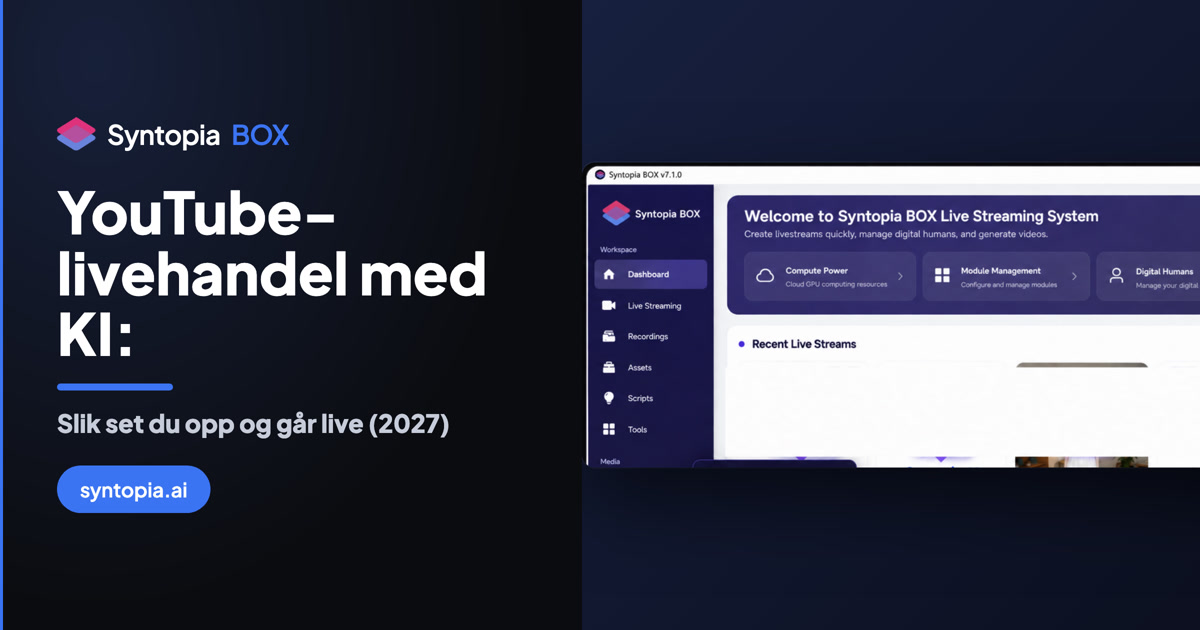
Syntopia BOX-guide
YouTube-livehandel med KI tyder i praksis éin ting: ein KI-digitalt menneske-vert styrer sendinga — helsar på searar, presenterer produkt og svarar i chatten — medan ingen treng å sitje framfor kamera i timevis. Denne guiden viser deg korleis du set opp ein slik vert og går live på YouTube på rett måte.

Den vanlegaste hindringa for lønsam YouTube-livehandel er enkel: å vere live lenge nok til å selje. Ein profesjonell livevert i Noreg kostar gjerne ca. 1 000–2 000 kr i timen, og dei fleste selgarar kan ikkje sende døgnet rundt. Ein KI-vert kan — og YouTube, som dei andre store marknadene, tillet KI-innhald så lenge du merkar det og ikkje vilseier.
Under går vi gjennom kva YouTube krev før du kan gå live, dei to måtane YouTube lar deg sende direkte på, nøyaktig korleis Syntopia BOX sender KI-verten inn i ei YouTube-sending, korleis du merkar det, og kva straumtype som passar produkta dine. Syntopia BOX er eit installerbart Windows-program som du køyrer på din eigen PC; det lagar KI-verten og sender bilete og stemme rett inn i straumen din.
- YouTube er ei støtta plattform i Syntopia BOX — du vel den i dialogen New Livestream, saman med TikTok og fleire.
- To måtar å gå live på: YouTubes webkamera i nettlesaren (Live Control Room) eller straumingsprogram over RTMP. BOX matar begge.
- To-kanalregelen er den same overalt: bildet til KI-verten går via eit virtuelt kamera (HD Camera), stemma via ein virtuell lydkabel.
- Merk det som KI. Bruk YouTubes merking av endra eller syntetisk innhald og fortel searane i chatten — det er det kvar marknad sin policy krev.
- Produktmerking avhengig av kanalen din si YouTube Shopping-tilgang; set det opp på YouTubes side, uavhengig av KI-verten.
Før du startar: kva YouTube krev
Tre ting ligg hos YouTube, ikkje hos Syntopia. Ordne dei først, så er sjølve sendinga den enkle delen. YouTube endrar reglane for tilgang frå tid til anna, så stadfest dei noverande detaljane i din eigen YouTube Studio.
| Krav | Kva det er | Kvar du ordnar det |
|---|---|---|
| Livestreaming aktivert | Kanalen din må vere verifisert og aktivert for livesending. Første aktivering kan ta tid, så gjer det før sendedagen. | YouTube Studio → Create → Go Live |
| YouTube Shopping (for å merke produkt) | Å merke produkt under ei livesending krev at kanalen din er kvalifisert for YouTube Shopping — anten eigen tilkopla butikk eller partnarprogrammet, avhengig av marknad og kanalstorleik. | YouTube Studio → Earn / Shopping |
| KI-merking | YouTube ber skaparar merke realistisk endra eller syntetisk innhald. Ein KI-vert er nettopp det, så du deklarerer det når du set opp sendinga. | Oppsett for livesending → «Altered or synthetic content» |

Dei to måtane YouTube lar deg gå live på
Ulikt TikTok har ikkje YouTube eitt einaste skrivebordsprogram. Det tilbyr to lovlege måtar å gå live på, og Syntopia BOX matar begge, fordi begge til slutt berre treng eit kamera og ein mikrofon.
Korleis Syntopia BOX matar ei YouTube-sending
Uansett kva veg du bruker, sender BOX to ting inn i sendinga og held éin tilkopling open for interaksjon. Denne «to-kanalregelen» er identisk på alle plattformer — det er berre målet som endrar seg.
- Bilete: BOX lagar eit virtuelt kamera som heiter HD Camera — det er det YouTube (eller OBS) bruker som videokjelde.
- Stemme: i BOX set du Speaker = CABLE Input; på YouTubes webkamera-side eller i OBS set du Microphone = CABLE Output. Det som går inn i den eine enden av VB-Audio-kabelen, kjem ut i den andre.
- Interaksjon: lim YouTube-lenka til livesending-rommet inn i BOX og klikk Connect, så kan KI-verten lese chatten og svare searane på eiga hand.
Du installerer HD Camera og VB-Audio Virtual Cable éin gong, under førstegangsoppsettet av PC-en. Den fullstendige installasjonsgjennomgangen finst i Syntopia BOX complete guide; denne artikkelen går ut frå at dette éin-gongs-oppsettet er gjort.
Set opp KI-verten og rommet for YouTube
Desse stega skjer inne i Syntopia BOX, før du rører YouTube.
Lag KI-verten din
Bygg eit KI-digitalt menneske frå ein kort treningsvideo (eit V5-utsjånad er raskast), klon deretter ei stemme frå nokre sekund klar lyd, eller vel ei ferdig stemme. Stemmefamilien V10 støttar 600+ språk, med dei vanlegaste førehandslasta; for å køyre eit rom på eit nytt språk spelar du inn eit kort utval på det språket, trenar ei V10-stemme på det og skriv manuset for rommet på språket — slik at du kan køyre eit engelsk YouTube-rom og eit rom på eit nytt språk frå same vert, kvart med din eigen stemme. Verten er ein syntetisk KI-avatar — ikkje ein ekte person.
Opne New Livestream og vel YouTube
Klikk New Livestream, vel YouTube som plattform, set produktkategorien din, og vel ein livestream-type (digitalt menneske, real-scene, smart innspelt, KI-vertsassistent eller human takeover — sjå nedanfor). Vel språk.
Bygg rommet og manuset
Bruk Standard Mode for å skrive kvart ord sjølv (best for tilbod som må nemnast), eller KI Stream Mode for å importere produktinfo og la KI skrive manuset. For å unngå gjentaking i ei lang YouTube-økt deler du manuset i segment på 300–500 teikn og køyrer Variation på kvart av dei, slik at ingen to sløyfer høyrest like.
Slå på Smart Live Chat
I fana KI Chat aktiverer du Smart Live Chat, slik at ein LLM svarar på spørsmål frå searar i sanntid ut frå kunnskapsbasen din (opptil 20 000 teikn: prisar, storleikar, frakt, retur). Sett Live Chat Method til Host, Chat message, Assistant eller ei blanding. Det er denne sanntidssvaringa som hindrar at ei YouTube-sending verkar som ei livlaus sløyfe.
Lagre og publiser
Klikk Save and Publish, deretter Go Live Now i BOX. Vent til førehandsvisinga av verten kjem opp — no kan du rute han inn i YouTube.
Send inn til YouTube — veg A (webkamera i nettlesaren)
- I YouTube Studio → Go Live vel du alternativet Webcam og set tittel, synlegheit og KI-merkinga.
- Vel HD Camera som kamera og CABLE Output (VB-Audio Virtual Cable) som mikrofon.
- I BOX sin live-konsoll stadfestar du at Speaker = CABLE Input, slik at stemma til verten går inn i YouTube.
- Start sendinga, kopier så YouTube-lenka til livesendinga, lim ho inn i BOX og klikk Connect. Verten svarar no på YouTube-chatten på eiga hand.
Send inn til YouTube — veg B (OBS + RTMP)
Bruk dette når du vil ha OBS-scener og overlegg, eller når BOX-sendinga køyrer i vindaugsmodus. Gå aldri live direkte frå eit enkelt vindauge — gå alltid live frå eit kamera, som er det OBS lagar.
- I OBS legg du til Sources → Video Capture Device → HD Camera for biletet, og set OBS sin lydinngang til CABLE Output.
- I YouTube Studio → Go Live → Streaming software kopierer du YouTubes Stream URL og Stream key.
- I OBS under Settings → Stream set du Service til YouTube (eller Custom med den kopierte URL-en) og limer inn straumnøkkelen.
- Klikk Start Streaming i OBS, gå live i YouTube, lim deretter YouTube-lenka inn i BOX og klikk Connect.
Viss du går live frå ein innspelt video i staden for ein live-vert, er det her OBS Real-Time Deduplicator kjem inn — den hindrar at ei sløyfa innspeling ser ut som han er førehandsinnspelt. Heile arbeidsflyten er omtalt i complete guide.
Merk det som KI (opplysningsplikt)
Dette er ikkje til forhandling, og det er òg enkelt. YouTubes eigen policy, på line med TikTok og er ikkje anti-KI — den er anti-falsk-live. Alle dei store marknadene tillet KI-innhald så lenge det er opplyst og ikkje vilseier.
Reglane er ikkje anti-KI. Dei er anti-falsk-live — ein interaktiv vert som svarar i sanntid og er merkt som KI, er nettopp det policyen skildrar.
- Deklarer det ved oppsettet: kryss av for YouTubes «altered or synthetic content»-merking når du startar sendinga.
- Seie det i rommet: la KI-verten nemne det, og hald det med i Proactive Live Chat-prompta, slik at nye searar veit at dei snakkar med ein KI-vert.
- Hald produktinfoen korrekt: legg rette prisar, storleikar og påstandar inn i kunnskapsbasen, slik at verten aldri overselger.
For full gjennomgang av policyen — kva som er tillate og ikkje — sjå is KI livestreaming allowed on YouTube.
Kva straumtype passar YouTube-livehandelen din?
Køyre meir enn eitt YouTube-rom
Éin PC køyrer eitt live-rom. For å køyre fleire YouTube-rom (eller plattformovergripande rom) samtidig legg du til fleire PC-ar og fleire Syntopia BOX-kontoar — ein konto og ein livestream-plass per samtidig rom. Det finst ingen fast grense; det skaleres effektivt utan praktisk avgrensing, berre avgrensa av kor mange PC-ar og kontoar du set bak det. For abonnement og kostnad per time, sjå Syntopia pricing page.
- Kanal verifisert og livestreaming aktivert på YouTube.
- YouTube Shopping ordna viss du planlegg å merke produkt.
- HD Camera og VB-Audio Virtual Cable installert; BOX-konsollen køyrer.
- Rom bygd, Smart Live Chat på, kunnskapsbasen fylt ut.
- KI-merking avkryssa og nemnt i chatten.
- Bilete = HD Camera, stemme = CABLE Input → CABLE Output, live-lenka limt inn i BOX og Connected.
For norske selgarar
Norske kjøparar handlar mest på mobil, og mange gjer det på kveldstid etter jobb. Det betyr at sendingane dine bør gå der folk faktisk er: tidspunkta etter kl. 19 på hverdagar og i helgene verkar ofte best, men test det med eigne tal i YouTube Studio før du bind deg til ein fast rute. Store kjøpsperiodar som svartefredag i slutten av november og julehandelen i desember gir ekstra trykk, og då er det lurt å ha manuset og kunnskapsbasen klare nokre dagar på førehand, med oppdaterte prisar og leveringsfristar.
Språk er viktig. Norske searar forventar at verten snakkar eit naturleg og tydeleg norsk, og du bør velje skriftmål for rommet og halde deg til det gjennomgåande. Med V10 kan du spele inn eit kort norsk utval, trene stemma på det og skrive manuset på norsk, slik at verten høyrest ut som deg sjølv. Oppgi prisar i kr og opplys om at dei er inkl. mva. der det gjeld. Ha òg tydeleg informasjon om frakt, returfrist og kva som gjeld for angrerett i kunnskapsbasen, så verten kan svare på dei vanlege spørsmåla utan å gjette. Det er sjølve grunnen til at Smart Live Chat fungerer godt i den norske marknaden.
Ha òg ein tydeleg KI-merknad i norsk, både i sendinga og i beskrivinga. Norske kjøparar set pris på ærlegdom, og ein tydeleg merkt KI-vert som svarar raskt og presist, bygg tillit meir enn ein glatt, men uklar presentasjon. Følg den generelle returordninga og forbrukarvernreglane som gjeld for din verksemd i Noreg, og hald alt du lovar i sendinga i samsvar med det som står i produktskildringa og på nettstaden din.
Ofte stilte spørsmål
Kan eg køyre ein KI-vert på ei YouTube-livehandelssending?
Ja. YouTube tillet KI-generert og KI-assistert innhald så lenge du merkar det og held det korrekt. Syntopia BOX lagar ein KI-digitalt menneske-vert som går live på YouTube, presenterer produkt og svarar på chatten i sanntid. Du vel YouTube som plattform i dialogen New Livestream, bygg rommet, og rutar deretter bilete og stemme frå verten inn i YouTube.
Korleis kopler eg Syntopia BOX til YouTube?
BOX sender to kanalar inn i YouTube: biletet via eit virtuelt kamera som heiter HD Camera, og stemma via VB-Audio Virtual Cable (set BOX Speaker til CABLE Input og mikrofonen i YouTube til CABLE Output). Du kan gå live anten via alternativet webkamera i YouTubes nettlesar eller via straumingsprogram som OBS over RTMP. Lim deretter YouTube-lenka til livesendinga inn i BOX og klikk Connect, slik at verten kan lese og svare på chatten.
Treng eg OBS for å gå live på YouTube med ein KI-vert?
Ikkje for ein enkel digitalt-menneske-straum — YouTubes webkamera-alternativ i nettlesaren kan ta HD Camera som kamera og CABLE Output som mikrofon direkte. Du treng OBS når du vil ha sette saman scener og overlegg, når BOX-sendinga køyrer i vindaugsmodus, eller når du går live frå ein innspelt video med OBS Real-Time Deduplicator.
Korleis merkar eg ei KI-livesending på YouTube?
Kryss av for YouTubes merking av endra eller syntetisk innhald når du set opp sendinga, og la KI-verten seie til searane i chatten at det er ein KI-vert. Hald prisar og produktpåstandar korrekte i kunnskapsbasen. Policyen i alle dei store marknadene tillet KI-innhald når det er opplyst og ikkje vilseier, så ein merkt, interaktiv KI-vert er nettopp det reglane skildrar.
Kan KI-verten selje på meir enn eitt språk på YouTube?
Ja. V10 støttar 600+ språk, med dei vanlegaste førehandslasta. For eit ekstra språk spelar du inn eit kort utval på det, trenar V10-stemma di på det utvalet og skriv manuset for rommet på det språket, slik at verten sel med din eigen stemme. Du kan køyre eit engelsk YouTube-rom og eit rom på eit anna språk frå same vert — legg til ein PC og ein Syntopia BOX-konto per samtidig rom.
Kor mange YouTube-livesendingar kan eg køyre samtidig?
Éin PC køyrer éitt live-rom. For å køyre fleire samtidig legg du til fleire PC-ar og fleire Syntopia BOX-kontoar, éin konto og éin livestream-plass per samtidig rom. Det finst ingen fast grense — det skaleres med kor mange PC-ar og kontoar du set bak det.
