

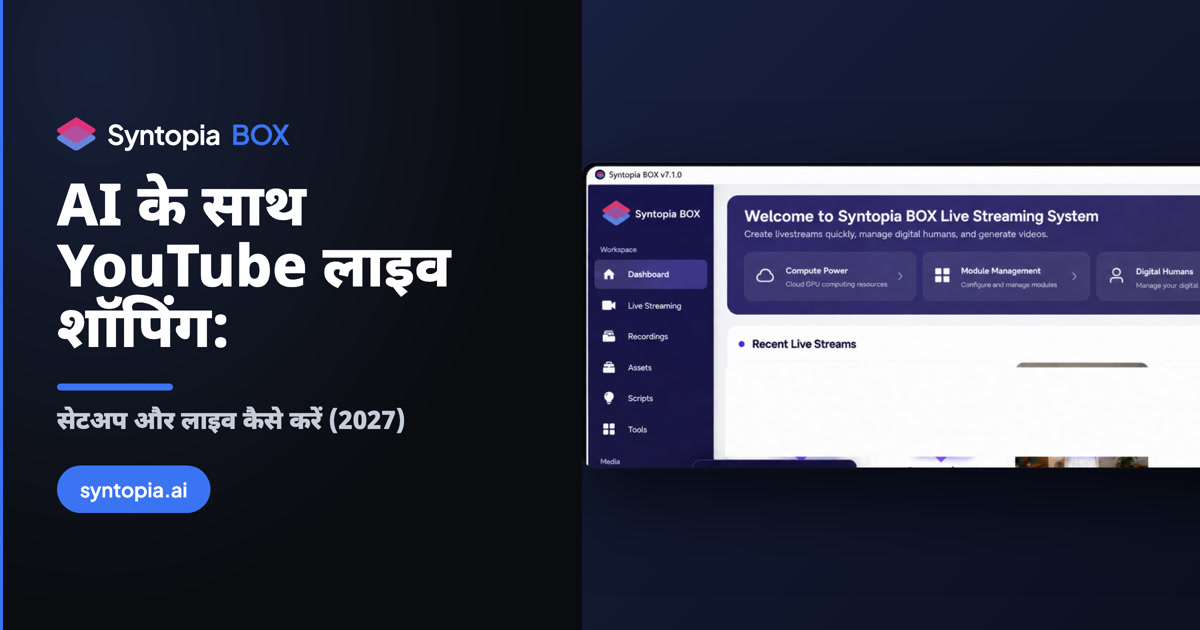
Syntopia BOX गाइड
AI के साथ YouTube लाइव शॉपिंग का व्यावहारिक मतलब सीधा है: एक AI digital human होस्ट स्ट्रीम चलाता है — दर्शकों का स्वागत करता है, प्रोडक्ट्स पेश करता है और चैट के सवालों के जवाब देता है — और आपको घंटों कैमरे के सामने बैठना नहीं पड़ता। यह गाइड दिखाती है कि इसे कैसे सेट अप करें और YouTube पर सही तरीके से लाइव कैसे जाएँ।

मुनाफ़ेदार YouTube लाइव शॉपिंग में सबसे बड़ी रुकावट सीधी है: बिक्री के लिए पर्याप्त समय तक लाइव रहना। एक अनुभवी लाइव होस्ट का खर्च हर घंटे जुड़ता जाता है, और ज़्यादातर विक्रेता 24 घंटे प्रसारण नहीं कर सकते। उदाहरण के तौर पर, अगर होस्ट का खर्च ₹5,000 प्रति घंटा हो, तो छह घंटे के रोज़ाना स्ट्रीम का खर्च ₹30,000 हो जाता है — असली आंकड़े आपकी योजना और बाज़ार पर निर्भर करते हैं। एक AI होस्ट यह काम कर सकता है — और YouTube, दूसरे बड़े बाज़ारों की तरह, AI कंटेंट की अनुमति देता है, बशर्ते आप उसे लेबल करें और दर्शकों को गुमराह न करें।
नीचे हम बताते हैं कि YouTube लाइव से पहले क्या ज़रूरी है, YouTube पर स्ट्रीम करने के दो तरीके कौन-से हैं, Syntopia BOX अपने AI होस्ट को YouTube लाइव में ठीक-ठीक कैसे भेजता है, AI होने की जानकारी कैसे दें, और आपके प्रोडक्ट्स के लिए कौन-सा स्ट्रीम टाइप सही रहेगा। Syntopia BOX एक ऑन-प्रीमाइस Windows एप्लिकेशन है जिसे आप अपने PC पर इंस्टॉल करके चलाते हैं; यह AI होस्ट बनाता है और उसकी तस्वीर और आवाज़ सीधे आपके स्ट्रीमिंग रास्ते में डालता है।
- YouTube, Syntopia BOX में एक समर्थित प्लेटफ़ॉर्म है — आप New Livestream डायलॉग में TikTok और अन्य के साथ इसे चुन सकते हैं।
- लाइव जाने के दो रास्ते: YouTube का browser webcam (Live Control Room) या RTMP के ज़रिए स्ट्रीमिंग सॉफ़्टवेयर। BOX दोनों में फ़ीड कर सकता है।
- दो-चैनल नियम हर जगह एक जैसा है: AI होस्ट की तस्वीर virtual camera (HD Camera) से जाती है, आवाज़ virtual sound cable से।
- इसे AI के रूप में लेबल करें। YouTube का altered/synthetic content disclosure इस्तेमाल करें और चैट में दर्शकों को बताएँ — हर बाज़ार की नीति यही माँगती है।
- प्रोडक्ट टैगिंग आपके चैनल की YouTube Shopping पात्रता पर निर्भर करती है; इसे YouTube की तरफ़ से सेट करें, AI होस्ट से स्वतंत्र रूप से।
शुरू करने से पहले: YouTube की ज़रूरतें
तीन चीज़ें YouTube की तरफ़ होती हैं, Syntopia की तरफ़ नहीं। इन्हें पहले सुलझा लें, ताकि असली स्ट्रीम आसान लगे। YouTube समय-समय पर पात्रता नियम बदलता है, इसलिए मौजूदा विवरण अपने YouTube Studio में जाँच लें।
| ज़रूरत | यह क्या है | इसे कहाँ सेट करें |
|---|---|---|
| Live streaming सक्षम | आपका चैनल verified होना चाहिए और live streaming के लिए enabled होना चाहिए। पहली बार activate होने में समय लग सकता है, इसलिए स्ट्रीम के दिन से पहले करें। | YouTube Studio → Create → Go Live |
| YouTube Shopping (प्रोडक्ट टैग के लिए) | लाइव के दौरान प्रोडक्ट टैग करने के लिए आपका चैनल YouTube Shopping के लिए पात्र होना चाहिए — अपने कनेक्टेड स्टोर या affiliate प्रोग्राम के ज़रिए, आपके बाज़ार और चैनल के आकार पर निर्भर करते हुए। | YouTube Studio → Earn / Shopping |
| AI disclosure | YouTube रचनाकारों से यथार्थवादी altered या synthetic कंटेंट का खुलासा करने को कहता है। AI होस्ट बिल्कुल यही है, इसलिए लाइव सेट करते समय आप इसकी घोषणा करते हैं। | Go-live सेटअप → “Altered or synthetic content” |

YouTube पर लाइव जाने के दो तरीके
TikTok के उलट, YouTube के पास कोई एक desktop ऐप नहीं है। वह दो वैध go-live रास्ते देता है, और Syntopia BOX दोनों में फ़ीड करता है, क्योंकि दोनों को अंततः एक camera और एक microphone चाहिए।
Syntopia BOX YouTube लाइव को कैसे फ़ीड करता है
आप कोई भी रास्ता चुनें, BOX उसमें दो चीज़ें भेजता है और बातचीत के लिए एक connection खुला रखता है। यह “दो-चैनल नियम” हर दूसरे प्लेटफ़ॉर्म के लिए भी वही है — बदलता सिर्फ़ destination है।
- तस्वीर: BOX HD Camera नाम का virtual camera बनाता है — YouTube (या OBS) इसे अपने video source के रूप में इस्तेमाल करता है।
- आवाज़: BOX में Speaker = CABLE Input सेट करें; YouTube के webcam पेज या OBS में Microphone = CABLE Output सेट करें। VB-Audio cable के एक सिरे में जो जाता है, वह दूसरे सिरे से निकलता है।
- बातचीत: अपना YouTube live room link BOX में paste करें और Connect पर क्लिक करें, ताकि AI होस्ट चैट पढ़कर खुद दर्शकों के जवाब दे सके।
HD Camera और VB-Audio Virtual Cable आप पहली बार PC सेटअप के दौरान एक बार इंस्टॉल करते हैं। पूरी इंस्टॉल प्रक्रिया Syntopia BOX complete guide में है; यह पोस्ट मानती है कि यह एक-बार का सेटअप हो चुका है।
YouTube के लिए AI होस्ट और रूम सेट करें
ये चरण YouTube को छूने से पहले Syntopia BOX के अंदर होते हैं।
अपना AI होस्ट बनाएँ
एक छोटे training वीडियो से AI digital human बनाएँ (V5 look सबसे तेज़ है), फिर कुछ सेकंड की साफ़ आवाज़ से voice clone करें या तैयार voice चुनें। V10 voice परिवार 600+ भाषाओं को सपोर्ट करता है, जिनमें आम भाषाएँ पहले से लोड हैं। हिंदी रूम के लिए आप हिंदी में एक छोटा नमूना रिकॉर्ड करते हैं, उस पर V10 voice ट्रेन करते हैं और उस रूम की स्क्रिप्ट हिंदी (या Hinglish) में लिखते हैं — इस तरह एक ही होस्ट से अंग्रेज़ी YouTube रूम और हिंदी रूम दोनों चल सकते हैं, हर एक अपनी आवाज़ में। होस्ट एक synthetic AI avatar है — कोई असली व्यक्ति नहीं।
New Livestream खोलें और YouTube चुनें
New Livestream पर क्लिक करें, प्लेटफ़ॉर्म के रूप में YouTube चुनें, अपनी product category सेट करें और लाइव स्ट्रीम टाइप चुनें (digital human, real-scene, smart recorded, AI hosting assistant या human takeover — नीचे देखें)। अपनी भाषा चुनें।
रूम और स्क्रिप्ट बनाएँ
जिन ऑफ़र्स के शब्द बिल्कुल तय हैं, उनके लिए Standard Mode से हर शब्द खुद लिखें, या AI Stream Mode से प्रोडक्ट जानकारी इम्पोर्ट करें और स्क्रिप्ट AI को लिखने दें। लंबे YouTube सेशन में दोहराव रोकने के लिए स्क्रिप्ट को 300–500 अक्षरों के segments में बाँटें और हर segment पर Variation चलाएँ, ताकि कोई भी दो loops एक जैसे न लगें।
Smart Live Chat चालू करें
AI Chat टैब में Smart Live Chat चालू करें, ताकि LLM आपके knowledge base (20,000 अक्षरों तक: कीमतें, साइज़, शिपिंग, रिटर्न) से दर्शकों के सवालों के जवाब रियल टाइम में दे। Live Chat Method को Host, Chat message, Assistant या मिश्रण पर सेट करें। यही रियल-टाइम जवाब YouTube लाइव को बेजान loop जैसा दिखने से बचाता है।
Save and Publish
Save and Publish पर क्लिक करें, फिर BOX में Go Live Now। होस्ट का preview आने का इंतज़ार करें — अब इसे YouTube में रूट करने का समय है।
YouTube में रूट करें — तरीका A (browser webcam)
- YouTube Studio → Go Live में Webcam विकल्प चुनें और अपना title, visibility और AI disclosure सेट करें।
- Camera के रूप में HD Camera और microphone के रूप में CABLE Output (VB-Audio Virtual Cable) चुनें।
- BOX के live console में पक्का करें कि Speaker = CABLE Input है, ताकि होस्ट की आवाज़ YouTube में जाए।
- स्ट्रीम शुरू करें, फिर अपना YouTube live link कॉपी करके BOX में paste करें और Connect पर क्लिक करें। अब होस्ट खुद YouTube चैट का जवाब देता है।
YouTube में रूट करें — तरीका B (OBS + RTMP)
यह तब इस्तेमाल करें जब आपको OBS scenes और overlays चाहिए, या जब आपका BOX स्ट्रीम window mode में चलता है। सीधे bare window से कभी लाइव न जाएँ — हमेशा camera से जाएँ, जो OBS बनाता है।
- OBS में तस्वीर के लिए Sources → Video Capture Device → HD Camera जोड़ें, और OBS का audio input CABLE Output पर सेट करें।
- YouTube Studio → Go Live → Streaming software में YouTube का Stream URL और Stream key कॉपी करें।
- OBS Settings → Stream में Service को YouTube (या कॉपी किए URL के साथ Custom) पर सेट करें और stream key paste करें।
- OBS में Start Streaming पर क्लिक करें, YouTube में go live करें, फिर अपना YouTube live link BOX में paste करके Connect करें।
अगर आप लाइव होस्ट के बजाय रिकॉर्डेड वीडियो से लाइव जा रहे हैं, तो यहीं OBS Real-Time Deduplicator काम आता है — यह loop हुए रिकॉर्डिंग को पहले से रिकॉर्ड किया हुआ नहीं दिखने देता। पूरी workflow complete guide में है।
AI के रूप में लेबल करें (disclosure)
यह अनिवार्य है और आसान भी है। YouTube की अपनी नीति, जैसे TikTok की, AI-विरोधी नहीं है — यह नकली-लाइव-विरोधी है। हर बड़ा बाज़ार AI कंटेंट की अनुमति देता है, बशर्ते उसका खुलासा हो और वह भ्रम न फैलाए।
नियम AI-विरोधी नहीं हैं। वे नकली-लाइव-विरोधी हैं — एक इंटरएक्टिव होस्ट जो रियल टाइम में जवाब देता है और AI के रूप में लेबल्ड है, वही है जिसका नीति वर्णन करती है।
- सेटअप के समय घोषणा करें: लाइव शुरू करते समय YouTube का “altered or synthetic content” disclosure टिक करें।
- रूम में कहें: AI होस्ट को इसका ज़िक्र करने दें, और इसे अपने Proactive Live Chat prompts में रखें, ताकि नए दर्शक जानें कि वे एक AI होस्ट से बात कर रहे हैं।
- प्रोडक्ट जानकारी सटीक रखें: सही कीमतें, साइज़ और दावे knowledge base में डालें, ताकि होस्ट कभी ज़्यादा वादा न करे।
नीति का पूरा विवरण — क्या अनुमति है और क्या नहीं — देखने के लिए क्या YouTube पर AI लाइवस्ट्रीमिंग की अनुमति है पढ़ें।
आपकी YouTube शॉपिंग लाइव के लिए कौन-सा स्ट्रीम टाइप सही है?
एक से ज़्यादा YouTube रूम चलाना
एक PC एक लाइव रूम चलाता है। कई YouTube (या cross-platform) रूम एक साथ चलाने के लिए आप और PC और और Syntopia BOX accounts जोड़ते हैं — हर समवर्ती रूम के लिए एक account और livestream slot। कोई कठोर सीमा नहीं है; यह PCs और accounts के हिसाब से स्केल होता है। प्लान और प्रति-घंटा लागत के लिए Syntopia pricing पेज देखें।
भारतीय विक्रेताओं के लिए: YouTube-first रणनीति
भारत में आपका मुख्य लाइव मंच YouTube हो सकता है, खासकर जब आपके दर्शक हिंदी या अंग्रेज़ी में सवाल पूछें। TikTok को व्यवहार में मुख्यतः सीमा-पार (cross-border) बिक्री के लिए देखें, यानी जब आपके ग्राहक भारत के बाहर हों। घरेलू फ़ोकस के लिए YouTube से शुरू करें और चैनल की पात्रता पहले सुलझाएँ।
भाषा पर ध्यान दें: भारतीय दर्शक अक्सर हिंदी और अंग्रेज़ी मिलाकर बोलते हैं (Hinglish)। हिंदी रूम के लिए V10 voice में एक छोटा हिंदी नमूना रिकॉर्ड करें, उस पर voice ट्रेन करें और स्क्रिप्ट हिंदी या Hinglish में लिखें। त्योहारों और शादी के सीज़न — दिवाली, नवरात्रि जैसे मौक़ों — के लिए कैटलॉग और स्क्रिप्ट पहले से अपडेट रखें। COD (कैश ऑन डिलीवरी) का चलन आम है, इसलिए knowledge base में शिपिंग, COD की उपलब्धता और रिटर्न की नीति साफ़ लिखें, और अपने लागू उपभोक्ता-संरक्षण नियमों के अनुसार रिटर्न और रिफंड की शर्तें स्पष्ट रखें।
समय के लिए अपने दर्शकों का analytics देखें, क्योंकि किसी एक “सही समय” पर भरोसा करना ज़रूरी नहीं। AI होस्ट 24 घंटे चल सकता है, इसलिए आप अलग-अलग slots आज़माकर देख सकते हैं कि आपके दर्शक कब सबसे ज़्यादा जुड़ते हैं। और भारतीय दर्शकों को भी साफ़ बताएँ कि होस्ट AI है — यही भरोसा बनाता है।
- चैनल verified है और YouTube पर live streaming enabled है।
- अगर प्रोडक्ट टैग करने हैं, तो YouTube Shopping तैयार है।
- HD Camera और VB-Audio Virtual Cable इंस्टॉल हैं; BOX console चल रहा है।
- रूम बना है, Smart Live Chat चालू है, knowledge base भरा है।
- AI disclosure टिक है और चैट में इसका ज़िक्र होगा।
- तस्वीर = HD Camera, आवाज़ = CABLE Input → CABLE Output, live link BOX में paste करके Connect किया है।
YouTube live kaise kare: AI host ke saath 5 aasaan step
Agar aap poochh rahe hain ki YouTube live kaise kare aur AI host ko live kaise chalayen, to Syntopia BOX mein flow yeh hai: (1) apna YouTube channel live ke liye ready rakhein, (2) BOX mein New Livestream kholkar platform YouTube chunein aur room banayein, (3) host ki tasveer aur awaaz YouTube tak route karein, browser webcam wale tareeke A se ya OBS + RTMP wale tareeke B se, (4) stream ko AI ke roop mein label karein, (5) live link BOX mein connect karke live jayein. Har step ki detail is guide ke upar ke sections mein di gayi hai.
अक्सर पूछे जाने वाले प्रश्न
क्या मैं YouTube लाइव शॉपिंग स्ट्रीम पर AI होस्ट चला सकता हूँ?
हाँ। YouTube AI-जनित और AI-सहायित कंटेंट की अनुमति देता है, बशर्ते आप उसका खुलासा करें और जानकारी सटीक रखें। Syntopia BOX एक AI digital human होस्ट बनाता है जो YouTube पर लाइव जाता है, प्रोडक्ट्स पेश करता है और चैट का रियल टाइम में जवाब देता है। आप New Livestream डायलॉग में YouTube को प्लेटफ़ॉर्म चुनते हैं, रूम बनाते हैं, फिर होस्ट की तस्वीर और आवाज़ YouTube में रूट करते हैं।
Syntopia BOX को YouTube से कैसे जोड़ूँ?
BOX YouTube में दो चैनल भेजता है: तस्वीर HD Camera नाम के virtual camera से, और आवाज़ VB-Audio Virtual Cable से (BOX Speaker को CABLE Input और YouTube के microphone को CABLE Output पर सेट करें)। आप YouTube के browser webcam विकल्प से या OBS जैसे streaming सॉफ़्टवेयर से RTMP के ज़रिए लाइव जा सकते हैं। फिर अपना YouTube live link BOX में paste करें और Connect पर क्लिक करें, ताकि होस्ट चैट पढ़कर जवाब दे सके।
AI होस्ट के साथ YouTube पर लाइव जाने के लिए क्या मुझे OBS चाहिए?
एक सरल digital-human स्ट्रीम के लिए नहीं — YouTube का browser webcam विकल्प सीधे HD Camera को camera और CABLE Output को microphone के रूप में ले सकता है। OBS की ज़रूरत तब होती है जब आपको composed scenes और overlays चाहिए, जब आपका BOX स्ट्रीम window mode में चलता है, या जब आप OBS Real-Time Deduplicator के साथ रिकॉर्डेड वीडियो से लाइव जाते हैं।
YouTube पर AI लाइव स्ट्रीम को मैं कैसे लेबल करूँ?
लाइव सेट करते समय YouTube का altered या synthetic content disclosure टिक करें, और AI होस्ट को चैट में बताने दें कि वह एक AI होस्ट है। knowledge base में कीमतें और प्रोडक्ट दावे सटीक रखें। हर बड़े बाज़ार की नीति AI कंटेंट की अनुमति देती है जब उसका खुलासा हो और वह भ्रम न फैलाए, इसलिए एक लेबल्ड, इंटरएक्टिव AI होस्ट ठीक वही है जो नियम वर्णन करते हैं।
क्या AI होस्ट YouTube पर एक से ज़्यादा भाषाओं में बेच सकता है?
हाँ। V10 600+ भाषाओं को सपोर्ट करता है, जिनमें आम भाषाएँ पहले से लोड हैं। दूसरी भाषा के लिए आप उसमें एक छोटा नमूना रिकॉर्ड करते हैं, अपनी V10 voice को उस नमूने पर ट्रेन करते हैं और उस रूम की स्क्रिप्ट उसी भाषा में लिखते हैं, ताकि होस्ट अपनी आवाज़ में बेचे। आप एक ही होस्ट से अंग्रेज़ी YouTube रूम और किसी दूसरी भाषा का रूम चला सकते हैं — हर समवर्ती रूम के लिए एक PC और एक Syntopia BOX account जोड़ें।
मैं एक साथ कितने YouTube लाइव रूम चला सकता हूँ?
एक PC एक लाइव रूम चलाता है। एक साथ कई रूम चलाने के लिए आप और PC और और Syntopia BOX accounts जोड़ते हैं, हर समवर्ती रूम के लिए एक account और livestream slot। कोई कठोर सीमा नहीं है — यह उन PCs और accounts के हिसाब से स्केल होता है जो आपके पीछे लगे हैं।
Mobile se YouTube live kaise chalayen?
AI host wala live aapke PC par Syntopia BOX se chalta hai: BOX host ki tasveer aur awaaz YouTube tak bhejta hai, browser webcam ya OBS + RTMP ke zariye. Isliye is setup ke liye PC chahiye, mobile nahi. Mobile se YouTube app ka normal live alag baat hai, usmein AI host nahi hota.
