

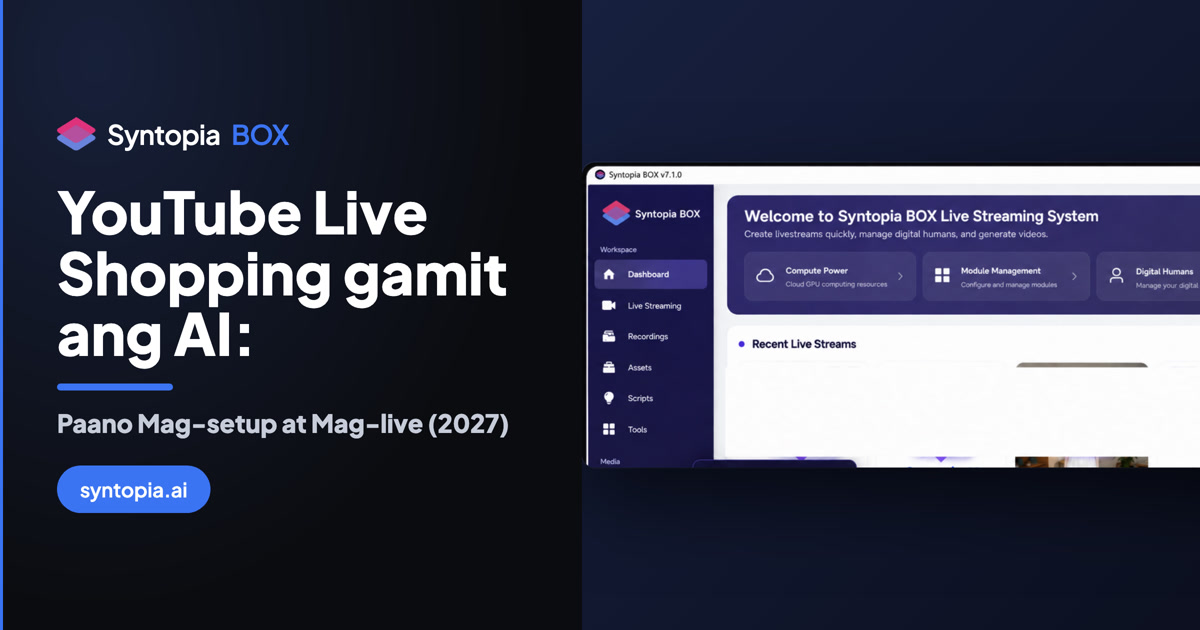
Gabay sa Syntopia BOX
YouTube live shopping gamit ang AI sa totoo lang ay ganito: may AI digital human host na nagpapatakbo ng stream — bumabati sa viewers, nagpi-pitch ng products, at sumasagot sa chat — habang hindi kailangang nasa harap ng camera ang seller nang ilang oras. Ipapakita ng gabay na ito kung paano mag-setup at mag-live sa YouTube nang tama.

Ang karaniwang problema sa kumikitang YouTube live shopping stream ay simple: ang pagiging live nang sapat na haba para makabenta. Ang isang pro live host sa Kanluran ay nagkakahalaga ng humigit-kumulang $100–200 kada oras, at hindi kayang mag-broadcast buong araw ng karamihan sa mga seller. Kayang gawin ito ng AI host — at pinapayagan ng YouTube, tulad ng ibang major markets, ang AI content basta may label at hindi nanliligaw.
Narito ang tatalakayin natin: ano ang kailangan ng YouTube bago ka mag-live, ang dalawang paraan ng pag-stream sa YouTube, eksakto kung paano ipinapasok ng Syntopia BOX ang AI host sa YouTube live, paano ito i-disclose, at aling stream type ang bagay sa mga produkto mo. Ang Syntopia BOX ay isang on-premise Windows application na ini-install at pinapatakbo mo sa sarili mong PC; binubuo nito ang AI host at diretsong ipinapadala ang picture at boses nito sa streaming path mo.
- Supported platform ang YouTube sa Syntopia BOX — pipiliin mo ito sa New Livestream dialog kasama ang TikTok Shop, Shopee at iba pa.
- Dalawang paraan ng go-live: ang browser webcam ng YouTube (Live Control Room) o streaming software gamit ang RTMP. Pareho itong kayang pagpasukan ng BOX.
- Pareho ang two-channel rule sa lahat ng platform: dumadaan ang picture ng AI host sa virtual camera (HD Camera), at ang boses nito sa virtual sound cable.
- Lagyan ng label bilang AI. Gamitin ang altered/synthetic content disclosure ng YouTube at sabihin sa viewers sa chat — ito ang hinihingi ng polisiya sa bawat market.
- Ang product tagging ay nakadepende sa YouTube Shopping eligibility ng channel mo; i-set up ito sa side ng YouTube, hiwalay sa AI host.
Bago ka magsimula: ano ang hinihingi ng YouTube
Tatlong bagay ang nasa side ng YouTube, hindi ng Syntopia. Ayusin muna ang mga ito para ang mismong stream na lang ang gagawin mo. Nagbabago paminsan-minsan ang eligibility rules ng YouTube, kaya i-check ang kasalukuyang detalye sa sarili mong YouTube Studio.
| Kailangan | Ano ito | Saan ito aayusin |
|---|---|---|
| Naka-enable ang live streaming | Dapat verified at naka-enable ang channel mo para sa live streaming. Maaaring abutin ng ilang araw ang unang activation, kaya gawin ito bago ang stream day. | YouTube Studio → Create → Go Live |
| YouTube Shopping (para mag-tag ng products) | Para mag-tag ng products habang live, dapat eligible ang channel mo sa YouTube Shopping — sarili mong konektadong store o affiliate programme, depende sa market at laki ng channel. | YouTube Studio → Earn / Shopping |
| AI disclosure | Hinihingi ng YouTube sa mga creator na i-disclose ang realistic na altered o synthetic content. Ang AI host ay eksaktong ganoon, kaya dineklara mo ito kapag nagse-setup ka ng live. | Go-live setup → “Altered or synthetic content” |

Ang dalawang paraan para mag-live sa YouTube
Hindi tulad ng TikTok, walang iisang desktop app ang YouTube. May dalawang lehitimong paraan ng go-live, at pareho itong pinapakain ng Syntopia BOX dahil pareho lang naman ang kailangan: isang camera at isang microphone.
Paano pinapakain ng Syntopia BOX ang YouTube live
Anuman ang path na gamitin mo, nagpapadala ang BOX ng dalawang bagay papasok dito at pinananatiling bukas ang isang koneksyon para sa interaction. Pareho ang “two-channel rule” na ito sa lahat ng iba pang platform — iba lang ang destination.
- Picture: gumagawa ang BOX ng virtual camera na tinatawag na HD Camera — ito ang video source na ginagamit ng YouTube (o OBS).
- Boses: sa BOX, itakda ang Speaker = CABLE Input; sa webcam page ng YouTube o sa OBS, itakda ang Microphone = CABLE Output. Ang pumasok sa isang dulo ng VB-Audio cable ay lalabas sa kabila.
- Interaction: i-paste ang YouTube live room link mo sa BOX at i-click ang Connect, para mabasa ng AI host ang chat at makasagot sa viewers nang mag-isa.
I-install mo nang minsan lang ang HD Camera at VB-Audio Virtual Cable habang nagse-setup ng PC sa unang beses. Nasa Syntopia BOX complete guide ang buong install walkthrough; ipinapalagay ng post na ito na tapos na ang one-time setup na iyon.
I-setup ang AI host at room para sa YouTube
Nangyayari ang mga hakbang na ito sa loob ng Syntopia BOX, bago mo galawin ang YouTube.
Gumawa ng AI host mo
Buoin ang AI digital human mula sa maikling training video (ang V5 look ang pinakamabilis), tapos i-clone ang boses mula sa ilang segundong malinaw na audio, o pumili ng ready-made na boses. Sinusuportahan ng V10 voice family ang 600+ na wika, kasama ang mga karaniwan na nakalagay na. Para sa pangalawang market room, mag-record ka ng maikling sample sa wikang iyon, i-train ang V10 voice gamit ito, at isulat ang script ng room sa wikang iyon — kaya puwede kang magpatakbo ng English YouTube room at ibang-wikang room gamit ang iisang host, bawat isa sa sarili mong boses. Synthetic AI avatar ang host, hindi totoong tao.
Buksan ang New Livestream at piliin ang YouTube
I-click ang New Livestream, piliin ang YouTube bilang platform, itakda ang product category mo, at pumili ng live stream type (digital human, real-scene, smart recorded, AI hosting assistant o human takeover — tingnan sa ibaba). Piliin ang wika mo.
Buuin ang room at script
Gamitin ang Standard Mode para isulat mo ang bawat salita (pinakamainam para sa must-say na offers), o ang AI Stream Mode para i-import ang product info at ang AI na ang sumulat ng script. Para hindi maging paulit-ulit ang mahabang YouTube session, hatiin ang script sa 300–500 character na segments at patakbuhin ang Variation sa bawat isa, para walang dalawang loop na magkatunog.
I-on ang Smart Live Chat
Sa AI Chat tab, i-enable ang Smart Live Chat para sumagot ang LLM sa mga tanong ng viewers nang real time mula sa knowledge base mo (hanggang 20,000 characters: presyo, sizes, shipping, returns). Itakda ang Live Chat Method sa Host, Chat message, Assistant, o halo. Ang real-time na pagsagot na ito ang pumipigil sa YouTube live na magmukhang walang buhay na loop.
I-save at i-Publish
I-click ang Save and Publish, tapos Go Live Now sa BOX. Hintayin na lumabas ang host preview — saka mo ito i-route papunta sa YouTube.
I-route sa YouTube — Path A (browser webcam)
- Sa YouTube Studio → Go Live, piliin ang Webcam option at itakda ang title, visibility at ang AI disclosure.
- Piliin ang HD Camera bilang camera at ang CABLE Output (VB-Audio Virtual Cable) bilang microphone.
- Sa live console ng BOX, siguraduhing Speaker = CABLE Input para dumaloy ang boses ng host papunta sa YouTube.
- Simulan ang stream, kopyahin ang YouTube live link mo, i-paste sa BOX, at i-click ang Connect. Sasagot na ngayon ang host sa YouTube chat nang mag-isa.
I-route sa YouTube — Path B (OBS + RTMP)
Gamitin ito kapag gusto mo ng OBS scenes at overlays, o kapag tumatakbo ang BOX stream mo sa window mode. Huwag mag-live nang direkta mula sa bare window — palaging mula sa camera, na siyang ginagawa ng OBS.
- Sa OBS, mag-add ng Sources → Video Capture Device → HD Camera para sa picture, at itakda ang audio input ng OBS sa CABLE Output.
- Sa YouTube Studio → Go Live → Streaming software, kopyahin ang Stream URL at Stream key ng YouTube.
- Sa OBS Settings → Stream, itakda ang Service sa YouTube (o Custom gamit ang kinopyang URL) at i-paste ang stream key.
- I-click ang Start Streaming sa OBS, mag-go live sa YouTube, tapos i-paste ang YouTube live link sa BOX at i-click ang Connect.
Kung mag-live ka mula sa recorded video at hindi mula sa live host, dito rin papasok ang OBS Real-Time Deduplicator — pinipigilan nitong magmukhang pre-recorded ang naka-loop na recording. Nakasulat ang buong workflow na iyon sa complete guide.
Lagyan ng label bilang AI (disclosure)
Hindi ito puwedeng laktawan, at madali rin naman itong gawin. Ang sariling polisiya ng YouTube, tulad ng sa TikTok Shop at Shopee, ay hindi laban sa AI — laban ito sa peke na live. Pinapayagan ng bawat major market ang AI content basta na-disclose ito at hindi nanliligaw.
Hindi anti-AI ang mga patakaran. Anti-fake-live sila — ang interactive na host na sumasagot nang real time at may label na AI ay eksaktong inilalarawan ng polisiya.
- Dineklara sa setup: lagyan ng check ang “altered or synthetic content” disclosure ng YouTube kapag sinimulan mo ang live.
- Sabihin sa room: ipasabi sa AI host, at ilagay ito sa Proactive Live Chat prompts mo, para malaman ng mga bagong viewer na AI host ang kausap nila.
- Panatilihing tama ang product info: ilagay ang tamang presyo, sizes at claims sa knowledge base para hindi mag-oversell ang host.
Para sa buong breakdown ng polisiya — ano ang pinapayagan at hindi — basahin ang is AI livestreaming allowed on YouTube.
Aling stream type ang bagay sa YouTube shopping live mo?
Pagpapatakbo ng higit sa isang YouTube room
Isang room lang ang kaya ng isang PC. Para magpatakbo ng ilang YouTube (o cross-platform) rooms nang sabay, magdagdag ng mas maraming PC at mas maraming Syntopia BOX account — isang account at livestream slot bawat concurrent room. Walang mahigpit na limit; nagsca-scale ito nang epektibo, nililimitahan lang ng mga PC at account na nasa likod nito. Para sa mga plan at gastos kada oras, tingnan ang Syntopia pricing page.
Para sa mga seller sa Pilipinas
Kung Shopee at TikTok Shop ang pangunahing channel mo, malamang alam mo na ang takbo ng benta dito: mas malakas ang live tuwing payday (ika-15 at katapusan ng buwan), sa malalaking sale tulad ng 9.9, 11.11 at 12.12, at tuwing Ber months kung kailan dumarami ang gift shopping. Magandang karagdagan ang YouTube para maabot ang ibang audience, lalo na para sa mga produktong mas kailangan ng mahabang demo.
Pagdating sa presyo, madalas maghanap ng malinaw na total ang mga viewer dito. Ilagay sa knowledge base ang eksaktong presyo, shipping fee, at kung anong payment options ang tinatanggap mo (COD, GCash, Maya, o iba pa). Halimbawa lang ito: kung ₱299 ang produkto, ilagay mo ang “Presyo: ₱299, libreng shipping sa minimum na order” — at huwag mag-announce ng discount na hindi totoo. Illustrative lang ang mga numerong ito.
Para sa Filipino o Taglish na room, mag-record ng maikling sample sa Tagalog o Taglish, i-train ang V10 voice gamit ito, at isulat ang script sa parehong wika. Mas natural ang dating kapag Taglish ang gamit, lalo na sa mga viewer na sanay sa halo ng Tagalog at English. Tandaan pa rin na i-disclose na AI host ito, ayon sa polisiya ng platform at sa consumer protection rules ng bansa.
- Verified ang channel at naka-enable ang live streaming sa YouTube.
- Naayos na ang YouTube Shopping kung mag-tag ka ng products.
- Naka-install ang HD Camera at VB-Audio Virtual Cable; tumatakbo ang BOX console.
- Nabuo na ang room, naka-on ang Smart Live Chat, puno ang knowledge base.
- Naka-tick ang AI disclosure at nabanggit sa chat.
- Picture = HD Camera, boses = CABLE Input → CABLE Output, nakapasok ang live link sa BOX at naka-Connect.
Mga madalas itanong
Puwede ba akong magpatakbo ng AI host sa YouTube live shopping stream?
Oo. Pinapayagan ng YouTube ang AI-generated at AI-assisted na content basta na-disclose ito at tama ang laman. Gumagawa ang Syntopia BOX ng AI digital human host na nag-li-live sa YouTube, nagpi-pitch ng products, at sumasagot sa chat nang real time. Piliin ang YouTube bilang platform sa New Livestream dialog, buoin ang room, at saka i-route ang picture at boses ng host papunta sa YouTube.
Paano ko ikokonekta ang Syntopia BOX sa YouTube?
Nagpapadala ang BOX ng dalawang channel papasok sa YouTube: ang picture sa pamamagitan ng virtual camera na HD Camera, at ang boses sa pamamagitan ng VB-Audio Virtual Cable (itakda ang BOX Speaker sa CABLE Input at ang microphone ng YouTube sa CABLE Output). Puwede kang mag-live sa pamamagitan ng webcam option ng YouTube sa browser, o sa streaming software tulad ng OBS sa RTMP. Pagkatapos, i-paste ang YouTube live link mo sa BOX at i-click ang Connect para mabasa at masagot ng host ang chat.
Kailangan ko ba ng OBS para mag-live sa YouTube kasama ang AI host?
Hindi kung simpleng digital-human stream lang — puwedeng gamitin ng webcam option ng YouTube sa browser ang HD Camera bilang camera at CABLE Output bilang microphone nang direkta. Kailangan ang OBS kapag gusto mo ng binuong scenes at overlays, kapag tumatakbo ang BOX stream mo sa window mode, o kapag mag-live ka mula sa recorded video gamit ang OBS Real-Time Deduplicator.
Paano ko lalagyan ng label na AI ang live stream sa YouTube?
Lagyan ng check ang altered o synthetic content disclosure ng YouTube kapag sine-setup mo ang live, at sabihin ng AI host sa mga viewer sa chat na AI host ito. Panatilihing tama ang presyo at product claims sa knowledge base. Pinapayagan ng polisiya ng bawat major market ang AI content kapag na-disclose ito at hindi nanliligaw, kaya ang may label at interactive na AI host ang eksaktong inilalarawan ng patakaran.
Puwede bang magbenta ang AI host sa higit sa isang wika sa YouTube?
Oo. Sinusuportahan ng V10 ang 600+ na wika, kasama ang mga karaniwan na nakalagay na. Para sa pangalawang wika, mag-record ka ng maikling sample dito, i-train ang V10 voice mo gamit ang sample na iyon, at isulat sa wikang iyon ang script ng room, para ang host ang magbenta gamit ang sarili mong boses. Puwede kang magpatakbo ng English YouTube room at ibang-wikang room gamit ang iisang host — magdagdag lang ng PC at Syntopia BOX account para sa bawat concurrent room.
Ilang YouTube live rooms ang puwede kong patakbuhin nang sabay?
Isang room lang ang kaya ng isang PC. Para magpatakbo ng ilan nang sabay, magdagdag ng mas maraming PC at mas maraming Syntopia BOX account, isang account at livestream slot bawat concurrent room. Walang mahigpit na limit — nagsca-scale ito depende sa mga PC at account na nasa likod nito.
