

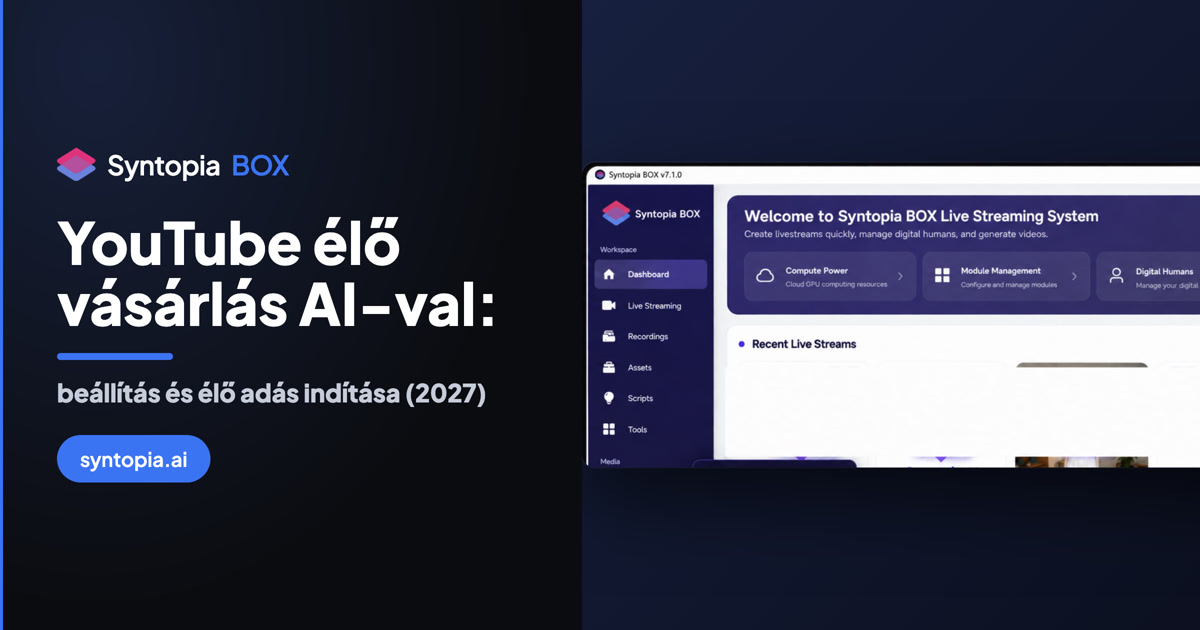
Syntopia BOX útmutató
YouTube élő vásárlás AI-val a gyakorlatban egyet jelent: egy AI digitális humán házigazda vezeti az adást — köszönti a nézőket, bemutatja a termékeket és válaszol a chatre —, miközben senkinek nem kell órákig a kamera előtt ülnie. Ez az útmutató megmutatja, hogyan állíthatod be, és hogyan indíthatsz helyesen élő adást YouTube-on.

A jövedelmező YouTube-os élő vásárlás legnagyobb akadálya egyszerű: elég sokáig élőben kell lenni ahhoz, hogy el lehessen adni. Egy profi élő házigazda a nyugati piacokon nagyjából 100–200 dollárba kerül óránként (forintban az árfolyamtól függően, illusztratívan: több tízezer forint óránként), és a legtöbb eladó nem tud non-stop sugározni. Egy AI házigazda tud — a YouTube, a többi nagy piachoz hasonlóan, engedi az AI-tartalmat, ha megjelölöd és nem téveszted meg a nézőket.
Az alábbiakban végigmegyünk azon, mit követel meg a YouTube az élő adás előtt, a két módon, ahogyan YouTube-on élőzhetsz, azon, hogyan viszi a Syntopia BOX az AI házigazdát közvetlenül a YouTube élő adásba, hogyan jelezd az AI-jelleget, és melyik adástípus illik a termékeidhez. A Syntopia BOX egy helyben futtatott Windows-alkalmazás, amelyet a saját számítógépeden telepítesz és futtatsz; ez építi meg az AI házigazdát, és a kép- és hangját közvetlenül a streaming útvonalba küldi.
- A YouTube támogatott platform a Syntopia BOX-ban — az Új élő adás (New Livestream) ablakban választhatod, a TikTok és mások mellett.
- Két élő indítási út: a YouTube böngészős webkamerája (Live Control Room) vagy streaming szoftver RTMP-n keresztül. A BOX mindkettőt táplálja.
- A kétcsatornás szabály mindenhol ugyanaz: az AI házigazda képe egy virtuális kameránon (HD Camera) keresztül megy, a hangja pedig egy virtuális hangkábelen (VB-Audio kábel).
- Jelöld AI-ként. Használd a YouTube átalakított/szintetikus tartalomra vonatkozó jelölését, és a chatben is jelezd a nézőknek — ezt várja el minden piac szabálya.
- A termékcímkézés a csatornád YouTube Shopping-jogosultságától függ; ezt a YouTube oldalán kell beállítanod, függetlenül az AI házigazdától.
Mielőtt elkezded: mit követel meg a YouTube
Három dolog a YouTube oldalán dől el, nem a Syntopia-nál. Ezeket intézd el először, hogy maga az adás már a könnyebbik rész legyen. A YouTube időnként módosítja a jogosultsági szabályait, ezért a pontos feltételeket mindig ellenőrizd a saját YouTube Studio felületeden.
| Követelmény | Mit jelent | Hol intézd |
|---|---|---|
| Élő közvetítés engedélyezve | A csatornád legyen ellenőrzött, és az élő közvetítés legyen engedélyezve. Az első aktiválás időt vehet igénybe, ezért még az adás napja előtt végezd el. | YouTube Studio → Létrehozás → Élő adás (Go Live) |
| YouTube Shopping (termékcímkézéshez) | Az élő adás közbeni termékcímkézéshez a csatornád legyen jogosult a YouTube Shopping-ra — ez a saját, összekapcsolt áruházadtól vagy a partnerprogramtól függ, a piacodtól és a csatorna méretétől függően. | YouTube Studio → Bevétel / Shopping |
| AI-jelölés | A YouTube kéri, hogy jelöld a valósnak tűnő átalakított vagy szintetikus tartalmat. Egy AI házigazda pontosan ilyen, ezért az élő adás beállításakor ezt jelezni kell. | Élő adás beállítása → „Átalakított vagy szintetikus tartalom” |

A két mód, ahogyan YouTube-on élőzhetsz
A TikTokkal ellentétben a YouTube-nak nincs egyetlen asztali alkalmazása. Két jogos élő indítási útja van, és a Syntopia BOX mindkettőt táplálja, mert mindkettőnek végül kamera és mikrofon kell.
Hogyan táplálja a Syntopia BOX a YouTube élő adást
Bármelyik utat használod, a BOX két dolgot küld az adásba, és egy kapcsolatot tart nyitva az interakcióhoz. Ez a „kétcsatornás szabály” minden más platformon is ugyanígy működik — csak a célállomás változik.
- Kép: a BOX egy HD Camera nevű virtuális kamerát hoz létre — ezt használja a YouTube (vagy az OBS) videóforrásként.
- Hang: a BOX-ban állítsd be a Speaker = CABLE Input értéket; a YouTube webkamera oldalán vagy az OBS-ben pedig a Microphone = CABLE Output értéket. Ami a VB-Audio kábel egyik végébe bemegy, a másikon jön ki.
- Interakció: illeszd be a YouTube élő szobád linkjét a BOX-ba, és kattints a Connect gombra, hogy az AI házigazda önállóan olvashassa a chatet és válaszolhasson a nézőknek.
A HD Camera és a VB-Audio Virtual Cable telepítését egyszer, a számítógép első beállításakor kell elvégezni. A teljes telepítési útmutató a Syntopia BOX teljes útmutatójában található; ez a bejegyzés azt feltételezi, hogy ez az egyszeri beállítás már kész.
Az AI házigazda és a szoba beállítása YouTube-ra
Ezek a lépések a Syntopia BOX-on belül történnek, mielőtt a YouTube-hoz nyúlnál.
Hozd létre az AI házigazdát
Építs AI digitális humánt egy rövid betanító videóból (a V5 megjelenés a leggyorsabb), majd klónozz hangot néhány másodpercnyi tiszta hangfelvételből, vagy válassz egy kész hangot. A V10 hangcsalád 600+ nyelvet támogat, a gyakoriak előre betöltve; ha második piacra is szeretnél szobát, rögzíts egy rövid mintát az adott nyelven, tanítsd be rá a V10 hangot, és írd meg a szoba forgatókönyvét abban a nyelven — így ugyanabból a házigazdából futtathatsz angol YouTube-szobát és egy másik nyelvű szobát, mindkettőt a saját hangoddal. A házigazda szintetikus AI-avatar, nem valódi személy.
Nyisd meg az Új élő adást és válaszd a YouTube-ot
Kattints az Új élő adás (New Livestream) gombra, válaszd a YouTube platformot, állítsd be a termékkategóriát, és válassz adástípust (digitális humán, valós jelenet, rögzített intelligens, AI-házigazda-asszisztens vagy emberi átvétel — lásd lentebb). Válaszd ki a nyelvet.
Építsd meg a szobát és a forgatókönyvet
A Standard módban minden szót magad írsz meg (ez a legjobb a kötelezően elhangzó ajánlatokhoz), vagy az AI Stream módban importálod a termékadatokat, és az AI írja meg a forgatókönyvet. Hosszú YouTube-adásnál az ismétlődés elkerülése érdekében bontsd a forgatókönyvet 300–500 karakteres szegmensekre, és minden szegmensre futtass Variation-t, hogy egyik ismétlés se hasonlítson a másikra.
Kapcsold be a Smart Live Chatet
Az AI Chat fülön kapcsold be a Smart Live Chat funkciót, hogy egy LLM valós időben válaszoljon a néző kérdéseire a tudásbázisod alapján (legfeljebb 20 000 karakter: árak, méretek, szállítás, visszaküldés). Állítsd a Live Chat Method beállítást Host, Chat message, Assistant vagy kevert módra. Ez a valós idejű válaszadás óvja meg a YouTube-os adást attól, hogy élettelen ciklusnak tűnjön.
Mentés és közzététel
Kattints a Save and Publish gombra, majd a BOX-ban a Go Live Now gombra. Várd meg, amíg megjelenik a házigazda előnézete — utána irányítsd a YouTube-ba.
Az útvonal a YouTube-ba — A út (böngészős webkamera)
- A YouTube Studio → Élő adás (Go Live) részben válaszd a Webkamera opciót, és add meg a címet, a láthatóságot és az AI-jelölést.
- Kameraként válaszd a HD Camera-t, mikrofonként a CABLE Output (VB-Audio Virtual Cable)-t.
- A BOX élő konzolján ellenőrizd, hogy a Speaker = CABLE Input legyen beállítva, hogy a házigazda hangja a YouTube-ba folyjon.
- Indítsd el az adást, majd másold ki a YouTube élő linkedet, illeszd be a BOX-ba, és kattints a Connect gombra. A házigazda most önállóan válaszol a YouTube chatre.
Az útvonal a YouTube-ba — B út (OBS + RTMP)
Ezt az utat akkor használd, ha OBS-jeleneteket és rátéteket szeretnél, vagy ha a BOX-adásod ablakmódban fut. Soha ne indíts élő adást közvetlenül egy nyers ablakból — mindig kameraként add a jelet, ami az OBS-ből jön.
- Az OBS-ben add hozzá a Források → Videórögzítő eszköz → HD Camera forrást a képhez, a hangbemenetet pedig állítsd CABLE Output-ra.
- A YouTube Studio → Élő adás (Go Live) → Streaming szoftver részben másold ki a YouTube Stream URL és Stream key adatait.
- Az OBS Beállítások → Stream részében a Szolgáltatásnak válaszd a YouTube-ot (vagy Egyéni, a kimásolt URL-lel), és illeszd be a stream kulcsot.
- Kattints az OBS-ben a Streamelés indítása (Start Streaming) gombra, a YouTube-ban indítsd el az élő adást, majd illeszd be az élő linket a BOX-ba, és kattints a Connect gombra.
Ha nem élő házigazdával, hanem rögzített videóból élőzöl, itt jön képbe az OBS Real-Time Deduplicator is — ez gondoskodik arról, hogy az ismétlődő felvétel ne tűnjön előre rögzítettnek. Az egész munkafolyamat a teljes útmutatóban szerepel.
Jelöld AI-ként (közzététel)
Ez nem alku tárgya, és egyszerű is. A YouTube saját szabályzata, akárcsak a TikTok-é és a -é, nem az AI ellen szól — a hamis élő adás ellen szól. Minden nagy piac megengedi az AI-tartalmat, ha jelölve van és nem téveszt meg.
A szabályok nem az AI ellen szólnak. Hanem a hamis élő adás ellen — egy interaktív, valós időben válaszoló és AI-ként jelölt házigazda pontosan az, amit a szabályzat leír.
- Jelezd az indításkor: az élő adás indításakor pipáld be a YouTube „átalakított vagy szintetikus tartalom” jelölését.
- Mondd el a szobában: a házigazda mondja el, és tartsd benne a Proactive Live Chat promptjaiban, hogy az új nézők tudják, AI házigazdával beszélgetnek.
- Tartsd pontosan a termékadatokat: a tudásbázisba pontos árakat, méreteket és állításokat tölts, hogy a házigazda soha ne ígérjen többet a valóságnál.
A szabályzat teljes áttekintéséért — mi szabad és mi nem — lásd: engedélyezett-e az AI-s élő adás a YouTube-on.
Melyik adástípus illik a YouTube-os vásárlási adásodhoz?
Több YouTube-szoba futtatása
Egy számítógép egyetlen élő szobát futtat. Ha több YouTube- (vagy többplatformos) szobát szeretnél egyszerre, több számítógépre és több Syntopia BOX-fiókra van szükséged — egy fiókot és egy élő adási slotot egy párhuzamos szobához. Nincs kemény felső korlát; hatékonyan, gyakorlatilag korlátlanul skálázható, csak a mögé állított gépek és fiókok határozzák meg. A csomagokért és az óránkénti költségekért lásd a Syntopia árazási oldalt.
Magyar eladóknak: mire figyelj
Magyarországon a nézők esti órákban aktívak leginkább, nagyjából 19 és 22 óra között (közép-európai idő). Ha az AI házigazdát ebbe a sávba teszed, a legtöbb élő kérdés is ugyanarra az időszakra esik, így a chatre adott válaszok az adás legfontosabb részei lesznek. A karácsonyi szezon és a fekete péntek körüli hetek a legerősebb időszakok, ezért a forgatókönyvek egy részét érdemes már ősszel felépíteni és próbálni.
A hazai vevők a bankkártyás fizetést és az utánvétet is szívesen használják, ezért a tudásbázisba (legfeljebb 20 000 karakter) magyarul, pontosan írd be a szállítási díjakat, a szállítási határidőt és a visszaküldés feltételeit. A házigazda csak akkor tud hitelesen válaszolni a chatben, ha ezek az adatok naprakészek és egyeznek azzal, amit a webáruházadban is látnak.
Magyar nyelven a hangot is magyarul kell betanítani: rögzíts egy rövid magyar mintát, tanítsd be rá a V10 hangot, majd írj magyar nyelvű forgatókönyvet. Így a házigazda a saját hangodon, természetes magyarul beszél. Az AI-jelölést is magyarul mondd el a szobában, és tartsd be a piacodon érvényes fogyasztóvédelmi és visszaküldési szabályokat.
- A csatorna ellenőrzött, és az élő közvetítés engedélyezve van a YouTube-on.
- A YouTube Shopping be van állítva, ha termékeket szeretnél címkézni.
- A HD Camera és a VB-Audio Virtual Cable telepítve van; a BOX konzol fut.
- A szoba kész, a Smart Live Chat be van kapcsolva, a tudásbázis fel van töltve.
- Az AI-jelölés be van pipálva, és el lett mondva a chatben.
- Kép = HD Camera, hang = CABLE Input → CABLE Output, az élő link be van illesztve a BOX-ba és csatlakoztatva.
Gyakran ismételt kérdések
Futtathatok AI házigazdát YouTube-os élő vásárlási adásban?
Igen. A YouTube engedi az AI-val generált és AI-val segített tartalmat, ha jelölöd és pontos marad. A Syntopia BOX olyan AI digitális humán házigazdát épít, amely YouTube-on élőzik, bemutatja a termékeket, és valós időben válaszol a chatre. Az Új élő adás ablakban a YouTube-ot választod platformnak, felépíted a szobát, majd a házigazda kép- és hangjelét a YouTube-ba irányítod.
Hogyan csatlakoztatom a Syntopia BOX-ot a YouTube-hoz?
A BOX két csatornát küld a YouTube-ba: a képet a HD Camera nevű virtuális kameránon keresztül, a hangot pedig a VB-Audio Virtual Cable-ön (a BOX Speaker értéke CABLE Input, a YouTube mikrofonja pedig CABLE Output). Élőzhetsz a YouTube böngészős webkamera opciójával vagy streaming szoftverrel, például OBS-szel RTMP-n keresztül. Ezután illeszd be a YouTube élő linkedet a BOX-ba, és kattints a Connect gombra, hogy a házigazda olvashassa és megválaszolhassa a chatet.
Szükségem van OBS-re, hogy AI házigazdával élőzhessek YouTube-on?
Egy egyszerű digitális humán adáshoz nem — a YouTube böngészős webkamera opciója közvetlenül használhatja kameraként a HD Camerát és mikrofonként a CABLE Outputot. OBS-re akkor van szükséged, ha összeállított jelenetekre és rátétekre van szükséged, ha a BOX-adásod ablakmódban fut, vagy ha rögzített videóból élőzöl az OBS Real-Time Deduplicator-ral.
Hogyan jelölöm AI-ként az élő adást a YouTube-on?
Az élő adás beállításakor pipáld be a YouTube átalakított vagy szintetikus tartalomra vonatkozó jelölését, a házigazda pedig mondja el a chatben, hogy AI házigazda. A tudásbázisban tartsd pontosan az árakat és a termékállításokat. Minden nagy piac szabálya engedi az AI-tartalmat, ha jelölve van és nem téveszt meg, ezért a jelölt, interaktív AI házigazda pontosan az, amit a szabályok leírnak.
A házigazda több nyelven is tud árulni a YouTube-on?
Igen. A V10 600+ nyelvet támogat, a gyakoriak előre betöltve. Egy második nyelvhez rögzíts egy rövid mintát azon a nyelven, tanítsd be rá a V10 hangodat, és írd meg az adott szoba forgatókönyvét abban a nyelven, így a házigazda a saját hangodon árul. Futtathatsz angol YouTube-szobát és másik nyelvű szobát ugyanabból a házigazdából — párhuzamos szobánként egy számítógépet és egy Syntopia BOX-fiókot adj hozzá.
Hány YouTube-os élő szobát futtathatok egyszerre?
Egy számítógép egy élő szobát futtat. Több egyidejű szobához több számítógépre és több Syntopia BOX-fiókra van szükséged, egy fiókkal és egy élő adási slotttal szobánként. Nincs kemény korlát — a mögé állított gépek és fiókok számával skálázódik.
