

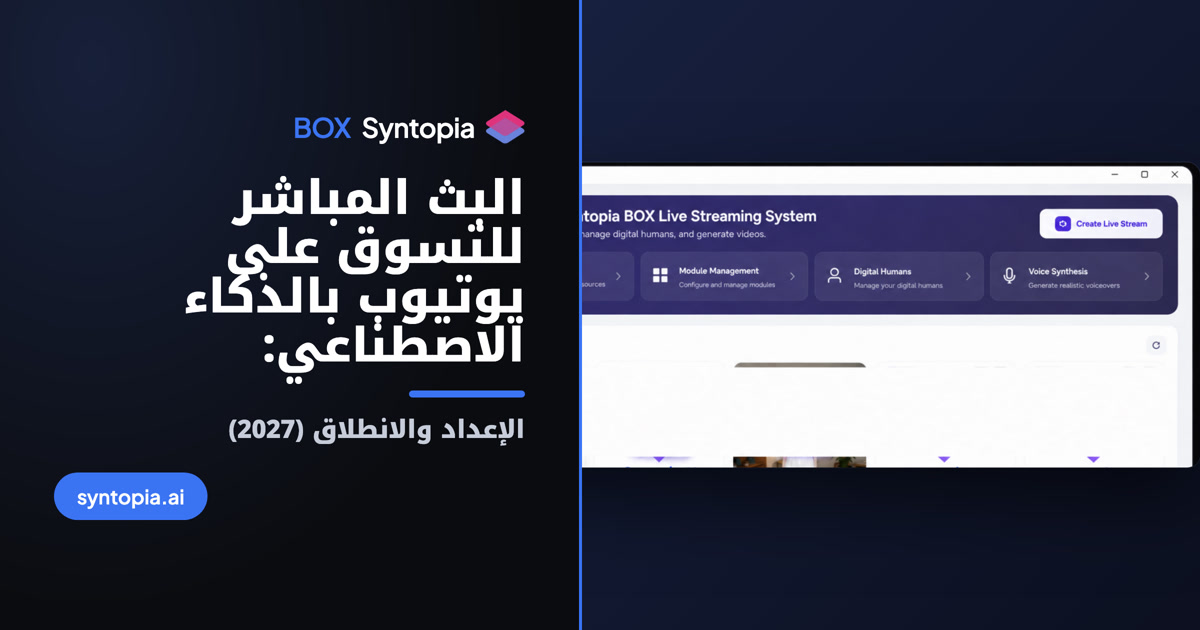
دليل Syntopia BOX
البث المباشر للتسوق على يوتيوب بالذكاء الاصطناعي يعني عملياً شيئاً واحداً: مضيف رقمي بالذكاء الاصطناعي يدير البث، فيرحّب بالمشاهدين ويعرض المنتجات ويرد على الدردشة، دون أن يضطر أحد للجلوس أمام الكاميرا لساعات. يشرح هذا الدليل كيفية إعداد هذا المضيف والبث على يوتيوب بالطريقة الصحيحة.

العائق الأكبر أمام بث تسوق مربح على يوتيوب بسيط: البقاء على الهواء وقتاً كافياً لتحقيق المبيعات. يكلّف المضيف البشري المحترف في الأسواق الغربية تقريباً من 100 إلى 200 دولار في الساعة (ما يعادل تقريباً 367 إلى 735 درهماً إماراتياً أو 375 إلى 750 ريالاً سعودياً، وهي أرقام توضيحية فقط)، ومعظم البائعين لا يستطيعون البث على مدار الساعة. أما المضيف بالذكاء الاصطناعي فيستطيع ذلك. ويسمح يوتيوب، كما تسمح الأسواق الكبرى الأخرى، بالمحتوى المولَّد بالذكاء الاصطناعي ما دمت تُفصح عنه ولا تُضلّل المشاهد.
فيما يلي نغطي ما يشترطه يوتيوب قبل بدء البث، والطريقتين اللتين يتيحهما للبث، وكيف يغذّي Syntopia BOX مضيفه بالذكاء الاصطناعي داخل بث يوتيوب المباشر، وكيفية الإفصاح عن ذلك، وأيّ نوع من البث يناسب منتجاتك. Syntopia BOX تطبيق لنظام Windows تقوم بتثبيته وتشغيله على جهازك الشخصي؛ يبني المضيف بالذكاء الاصطناعي ويوجّه صورته وصوته مباشرة إلى مسار البث لديك.
- يوتيوب منصة مدعومة في Syntopia BOX، وتختارها من نافذة New Livestream إلى جانب TikTok وغيرهما.
- مساران للبث: كاميرا المتصفح في YouTube (Live Control Room) أو برنامج بث يرسل عبر RTMP. وتغذّي BOX كليهما.
- قاعدة القناتين واحدة في كل مكان: تمرّ صورة المضيف عبر كاميرا افتراضية (HD Camera)، ويمرّ صوته عبر كابل صوتي افتراضي.
- ضع علامة أنه ذكاء اصطناعي. استخدم خيار الإفصاح عن المحتوى المعدَّل أو المصطنع في يوتيوب، وأخبر المشاهدين في الدردشة، فهذا ما تشترطه سياسات كل سوق تقريباً.
- وسم المنتجات يعتمد على أهلية قناتك في YouTube Shopping؛ اضبط ذلك من جهة يوتيوب، بشكل مستقل عن المضيف بالذكاء الاصطناعي.
قبل أن تبدأ: ما الذي يشترطه يوتيوب
ثلاثة أمور تُدار من جهة يوتيوب لا من جهة Syntopia. رتّبها أولاً حتى يصبح البث نفسه الجزء السهل. تتغير قواعد الأهلية في يوتيوب من وقت لآخر، فتحقّق من التفاصيل الحالية في YouTube Studio الخاص بك.
| المتطلب | ما هو | أين تُعالجه |
|---|---|---|
| تفعيل البث المباشر | يجب أن تكون قناتك موثّقة ومفعّلاً عليها البث المباشر. قد يستغرق التفعيل الأول وقتاً، فأنجزه قبل يوم البث. | YouTube Studio ← Create ← Go Live |
| YouTube Shopping (لوسم المنتجات) | وسم المنتجات أثناء البث يتطلب أهلية قناتك لـ YouTube Shopping، سواء عبر متجرك المرتبط أو برنامج الشراكة، بحسب سوقك وحجم قناتك. | YouTube Studio ← Earn / Shopping |
| الإفصاح عن الذكاء الاصطناعي | يطلب يوتيوب من صانعي المحتوى الإفصاح عن أي محتوى معدَّل أو مصطنع واقعي المظهر. والمضيف بالذكاء الاصطناعي من هذا النوع تماماً، لذا عليك التصريح به عند إعداد البث. | إعداد البث ← «المحتوى المعدَّل أو المصطنع» |

الطريقتان اللتان يتيحهما يوتيوب للبث
على عكس TikTok، ليس لدى يوتيوب تطبيق سطح مكتب واحد. يوفّر مسارين مشروعين للبث، وتغذّي Syntopia BOX كليهما لأن كليهما يحتاج في النهاية إلى كاميرا وميكروفون.
كيف تغذّي Syntopia BOX بث يوتيوب المباشر
مهما كان المسار الذي تستخدمه، ترسل BOX شيئين إلى البث، وتُبقي اتصالاً مفتوحاً للتفاعل. هذه “قاعدة القناتين” مطابقة لكل منصة أخرى، والذي يتغير فقط هو الوجهة.
- الصورة: تنشئ BOX كاميرا افتراضية باسم HD Camera، وهي ما يستخدمه يوتيوب (أو OBS) كمصدر للفيديو.
- الصوت: في BOX اضبط Speaker = CABLE Input؛ وفي صفحة كاميرا يوتيوب أو في OBS اضبط Microphone = CABLE Output. كل ما يدخل من أحد طرفي كابل VB-Audio يخرج من الطرف الآخر.
- التفاعل: الصق رابط غرفة البث المباشر في YouTube داخل BOX واضغط Connect، فيستطيع المضيف بالذكاء الاصطناعي قراءة الدردشة والرد على المشاهدين بمفرده.
تُثبَّت HD Camera وVB-Audio Virtual Cable مرة واحدة فقط، أثناء الإعداد الأول للحاسوب. شرح التثبيت الكامل موجود في الدليل الشامل لـ Syntopia BOX، وهذا المقال يفترض أن هذا الإعداد الأولي قد اكتمل.
إعداد المضيف بالذكاء الاصطناعي والغرفة لـ YouTube
تتم هذه الخطوات داخل Syntopia BOX، قبل أن تلمس يوتيوب.
أنشئ مضيفك بالذكاء الاصطناعي
أنشئ مضيفاً رقمياً بالذكاء الاصطناعي من فيديو تدريب قصير (مظهر V5 هو الأسرع)، ثم استنسخ صوتاً من بضع ثوانٍ من تسجيل صوتي واضح، أو اختر صوتاً جاهزاً. تدعم عائلة الصوت V10 أكثر من 600 لغة، مع تحميل اللغات الشائعة مسبقاً. ولتشغيل غرفة لسوق ثانٍ، سجّل عينة قصيرة بتلك اللغة، ودرّب صوت V10 عليها، واكتب نص تلك الغرفة بلغتها، فتستطيع تشغيل غرفة يوتيوب بالإنجليزية وغرفة لسوق آخر من المضيف نفسه، كل منهما بصوتك. المضيف مُولَّد اصطناعياً وليس شخصاً حقيقياً.
افتح New Livestream واختر YouTube
اضغط New Livestream، ثم اختر YouTube كمنصة، وحدّد فئة منتجاتك، واختر نوع البث (مضيف رقمي، أو Real-Scene، أو تسجيل ذكي، أو مساعد استضافة بالذكاء الاصطناعي، أو Human Takeover، كما هو موضح أدناه). واختر لغتك.
ابنِ الغرفة والنص
استخدم Standard Mode لكتابة كل كلمة بنفسك (الأفضل للعروض التي يجب ذكرها حرفياً)، أو الذكاء الاصطناعي Stream Mode لاستيراد معلومات المنتج والسماح للذكاء الاصطناعي بكتابة النص. ولمنع التكرار في جلسة يوتيوب الطويلة، قسّم النص إلى مقاطع من 300 إلى 500 حرف، وشغّل Variation على كل مقطع، حتى لا تتشابه أي حلقتين في الصوت.
فعّل Smart Live Chat
في تبويب الذكاء الاصطناعي Chat، فعّل Smart Live Chat ليجيب نموذج لغوي على أسئلة المشاهدين فورياً من قاعدة معرفتك (حتى 20,000 حرف: الأسعار والمقاسات والشحن والإرجاع). واضبط Live Chat Method على Host أو Chat message أو Assistant أو مزيج منها. هذه الإجابة الفورية هي ما يمنع بث يوتيوب من أن يبدو حلقة جامدة.
احفظ ثم انشر
اضغط Save and Publish، ثم Go Live Now داخل BOX. انتظر ظهور معاينة المضيف، ثم وجّهها إلى يوتيوب.
التوجيه إلى يوتيوب، المسار أ (كاميرا المتصفح)
- في YouTube Studio ← Go Live، اختر خيار Webcam، واضبط العنوان والظهور والإفصاح عن الذكاء الاصطناعي.
- اختر HD Camera ككاميرا، وCABLE Output (VB-Audio Virtual Cable) كميكروفون.
- في لوحة البث المباشر في BOX، تأكد من Speaker = CABLE Input حتى يتدفق صوت المضيف إلى يوتيوب.
- ابدأ البث، ثم انسخ رابط بث يوتيوب المباشر، والصقه في BOX، واضغط Connect. سيرد المضيف الآن على دردشة يوتيوب بمفرده.
التوجيه إلى يوتيوب، المسار ب (OBS + RTMP)
استخدم هذا المسار عندما تريد مشاهد وتراكبات OBS، أو عندما يعمل بث BOX في وضع النافذة. لا تبدأ البث أبداً مباشرة من نافذة، بل دائماً من كاميرا، وهذا ما ينتجه OBS.
- في OBS، أضف Sources ← Video Capture Device ← HD Camera للصورة، واضبط مدخل الصوت في OBS على CABLE Output.
- في YouTube Studio ← Go Live ← Streaming software، انسخ Stream URL وStream key الخاصين بيوتيوب.
- في OBS Settings ← Stream، اضبط Service على YouTube (أو Custom مع عنوان الخادم المنسوخ)، والصق مفتاح البث.
- اضغط Start Streaming في OBS، وابدأ البث في يوتيوب، ثم الصق رابط البث المباشر في BOX واضغط Connect.
إذا كنت تبث من فيديو مسجَّل بدلاً من مضيف حي، فهنا يأتي دور أداة OBS Real-Time Deduplicator، التي تمنع الحلقة المسجلة من أن تبدو مسجلة مسبقاً. ويُشرح سير العمل كاملاً في الدليل الشامل.
ضع علامة أنه ذكاء اصطناعي (الإفصاح)
هذا أمر لا تفاوض فيه، وهو سهل أيضاً. سياسة يوتيوب، مثل سياسة TikTok وليست ضد الذكاء الاصطناعي، بل ضد البث المزيف. تسمح كل الأسواق الكبرى بالمحتوى المولَّد بالذكاء الاصطناعي بشرط الإفصاح عنه وعدم التضليل.
القواعد ليست ضد الذكاء الاصطناعي، بل ضد البث المزيف. مضيف تفاعلي يرد فورياً ومُعلَن أنه ذكاء اصطناعي هو بالضبط ما تصفه السياسة.
- صرّح به عند الإعداد: فعّل خيار يوتيوب «المحتوى المعدَّل أو المصطنع» عند بدء البث.
- قله داخل الغرفة: اجعل المضيف بالذكاء الاصطناعي يذكر ذلك، واحتفظ به في تعليمات Proactive Live Chat، ليعرف المشاهدون الجدد أنهم يتحدثون إلى مضيف ذكاء اصطناعي.
- حافظ على دقة معلومات المنتج: حمّل الأسعار والمقاسات والادعاءات الصحيحة في قاعدة المعرفة حتى لا يبالغ المضيف في الوعود أبداً.
للاطلاع على تفصيل السياسة الكامل، أي ما هو مسموح وما هو غير مسموح، راجع هل البث المباشر بالذكاء الاصطناعي مسموح على يوتيوب.
أي نوع بث يناسب بث التسوق على يوتيوب؟
تشغيل أكثر من غرفة بث على يوتيوب
يشغّل الحاسوب الواحد غرفة بث واحدة. ولتشغيل عدة غرف على يوتيوب (أو عبر منصات متعددة) في وقت واحد، تضيف أجهزة كمبيوتر إضافية وحسابات إضافية في Syntopia BOX، بحيث يكون لكل غرفة متزامنة حساب وفتحة بث خاصة بها. لا يوجد سقف صارم؛ فالتوسع يتم فعلياً دون حد، ولا يتحدد إلا بعدد الأجهزة والحسابات التي تضعها خلفه. للخطط وتكلفة الساعة، راجع صفحة أسعار Syntopia.
للبائعين في الخليج: توقيت البث والدفع
أوقات الذروة في الخليج تختلف عن الغرب. تتركز المشاهدة عادةً في المساء بعد صلاة العشاء، وتشتد خلال شهر رمضان بعد الإفطار وحتى ما قبل السحور، وترتفع قبيل عيدي الفطر والأضحى وموسم التخفيضات الكبرى. اضبط جدول البث على توقيت الإمارات (GST، UTC+4) أو السعودية (UTC+3) بحسب جمهورك، وخصص أطول جلسات المضيف للساعات الذروة، واستخدم الفترات الهادئة لإعادة تشغيل الحلقات بعد إعداد Segmented Variation.
في اللغة، اكتب النص الأساسي بالعربية الفصحى الواضحة المفهومة في كل المنطقة. وإذا كان جمهورك يفضل اللهجة الخليجية، فخصص غرفة ثانية بها: سجّل عينة صوتية قصيرة باللهجة المطلوبة، ودرّب عليها صوت V10، واكتب نص تلك الغرفة بها. فيبيع المضيف بصوتك وبلهجة جمهورك، دون أن تكون هناك حاجة إلى إعادة بناء المضيف من البداية.
في الدفع والثقة، يفضل كثير من المشترين في المنطقة البطاقات الائتمانية والمحافظ الرقمية مثل Apple Pay، ويُعمل بالدفع عند الاستلام في بعض الأسواق. أدرج في قاعدة المعرفة سياسة الشحن والإرجاع والضمان كما تفرضها سياسة بيعك في سوقك، واذكر أن المضيف مساعد ذكاء اصطناعي حيثما يتطلب ذلك سوقك. الثقة هنا تُبنى بالوضوح، لا بالوعود المبالغ فيها.
- القناة موثّقة ومفعّل عليها البث المباشر في يوتيوب.
- YouTube Shopping مُعدّ إن كنت تنوي وسم المنتجات.
- تم تثبيت HD Camera وVB-Audio Virtual Cable، ولوحة BOX تعمل.
- الغرفة مبنية، وSmart Live Chat مفعّل، وقاعدة المعرفة مملوءة.
- تم تحديد خيار الإفصاح عن الذكاء الاصطناعي والإشارة إليه في الدردشة.
- الصورة = HD Camera، والصوت = CABLE Input ← CABLE Output، والصقت رابط البث المباشر في BOX واتصلت به.
الأسئلة الشائعة
هل يمكنني تشغيل مضيف بالذكاء الاصطناعي في بث تسوق مباشر على يوتيوب؟
نعم. يسمح يوتيوب بالمحتوى المولَّد بالذكاء الاصطناعي والمدعوم به ما دمت تُفصح عنه وتحافظ على دقته. تبني Syntopia BOX مضيفاً رقمياً بالذكاء الاصطناعي يبث على يوتيوب، ويعرض المنتجات ويرد على الدردشة فورياً. تختار يوتيوب كمنصة في نافذة New Livestream، ثم تبني الغرفة، ثم توجّه صورة المضيف وصوته إلى يوتيوب.
كيف أربط Syntopia BOX بيوتيوب؟
ترسل BOX قناتين إلى يوتيوب: الصورة عبر كاميرا افتراضية تُسمى HD Camera، والصوت عبر VB-Audio Virtual Cable (اضبط Speaker في BOX على CABLE Input، وميكروفون يوتيوب على CABLE Output). يمكنك البث إما عبر خيار كاميرا المتصفح في يوتيوب، أو عبر برنامج بث مثل OBS عبر RTMP. ثم الصق رابط بث يوتيوب المباشر في BOX واضغط Connect ليستطيع المضيف قراءة الدردشة والرد عليها.
هل أحتاج إلى OBS للبث على يوتيوب مع مضيف بالذكاء الاصطناعي؟
ليس لبث بسيط بمضيف رقمي، فخيار كاميرا المتصفح في يوتيوب يقبل HD Camera ككاميرا وCABLE Output كميكروفون مباشرة. تحتاج إلى OBS عندما تريد مشاهد وتراكبات مركّبة، أو عندما يعمل بث BOX في وضع النافذة، أو عندما تبث من فيديو مسجل باستخدام OBS Real-Time Deduplicator.
كيف أضع علامة على البث المباشر بالذكاء الاصطناعي على يوتيوب؟
فعّل خيار يوتيوب للإفصاح عن المحتوى المعدَّل أو المصطنع عند إعداد البث، واجعل المضيف بالذكاء الاصطناعي يخبر المشاهدين في الدردشة أنه مضيف ذكاء اصطناعي. وحافظ على دقة الأسعار وادعاءات المنتج في قاعدة المعرفة. تسمح سياسة كل سوق كبير بالمحتوى المولَّد بالذكاء الاصطناعي عند الإفصاح عنه وعدم التضليل، لذا فالمضيف التفاعلي المُعلَن عنه هو بالضبط ما تصفه القواعد.
هل يستطيع المضيف بالذكاء الاصطناعي البيع بأكثر من لغة على يوتيوب؟
نعم. يدعم V10 أكثر من 600 لغة، مع تحميل اللغات الشائعة مسبقاً. للغة ثانية، تسجل عينة قصيرة بها، وتدرب صوت V10 الخاص بك عليها، وتكتب نص تلك الغرفة بتلك اللغة، فيبيع المضيف بصوتك. يمكنك تشغيل غرفة يوتيوب بالإنجليزية وغرفة بلغة أخرى من المضيف نفسه، مع إضافة حاسوب وحساب Syntopia BOX لكل غرفة متزامنة.
كم غرفة بث على يوتيوب يمكنني تشغيلها في وقت واحد؟
يشغّل الحاسوب الواحد غرفة بث واحدة. ولتشغيل عدة غرف في وقت واحد، تضيف أجهزة كمبيوتر إضافية وحسابات Syntopia BOX إضافية، بحساب وفتحة بث لكل غرفة متزامنة. لا يوجد حد صارم، فالتوسع يتبع عدد الأجهزة والحسابات التي تعمل خلفه.
