

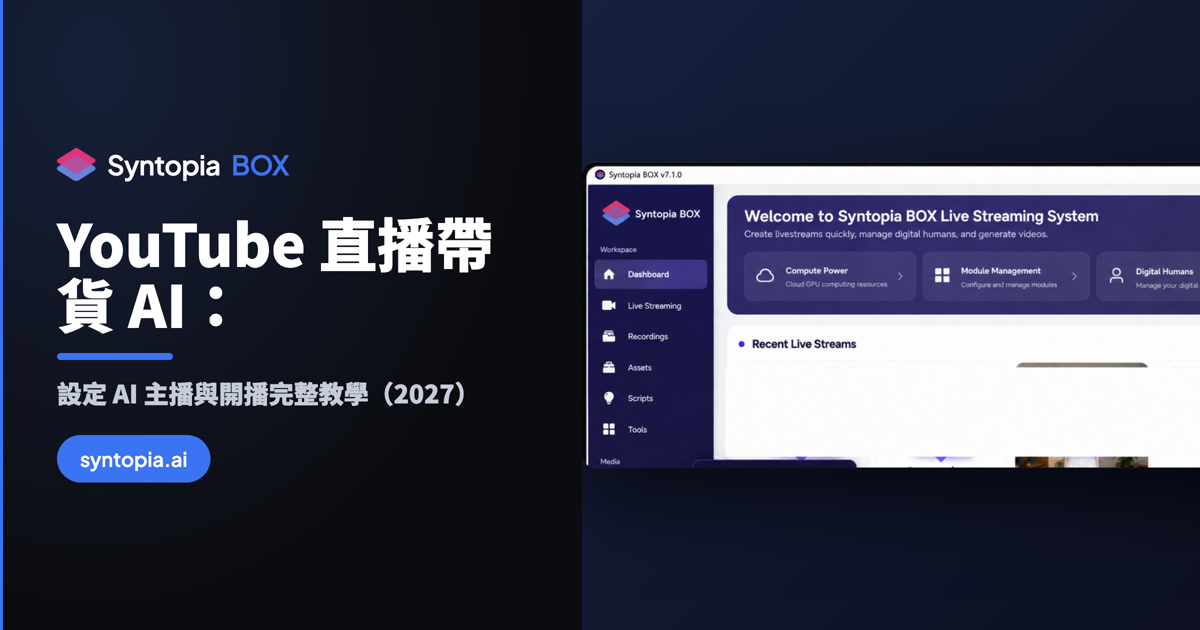
Syntopia BOX 教學
YouTube 直播帶貨 AI,實際上就是讓一位 AI 數位人主播 來主持直播——打招呼、介紹商品、回覆聊天室留言——而你不必整晚坐在鏡頭前。本文教你如何建立這位主播,並正確地在 YouTube 開播。

直播帶貨最常卡住的地方很單純:你能不能撐夠久的直播時數。西方市場的專業直播主一小時約 100–200 美元,多數賣家沒辦法 24 小時輪班。AI 主播可以做到——而 YouTube 跟其他主要市場一樣,只要你有標示、不誤導,就允許 AI 內容。
以下說明 YouTube 開播前的要求、YouTube 提供的兩種開播方式、Syntopia BOX 如何把 AI 主播接進 YouTube 直播、如何揭露 AI 身分,以及哪種直播類型適合你的商品。Syntopia BOX 是一款地端 Windows 應用程式,安裝在你自己的電腦上執行;它負責建立 AI 主播,並把畫面與聲音直接送進你的直播路徑。
- YouTube 是 Syntopia BOX 支援的平台——在「New Livestream」對話框中,與 TikTok Shop、蝦皮等一起選擇即可。
- 兩種開播路徑:YouTube 瀏覽器網路攝影機(Live Control Room)或透過 RTMP 的串流軟體。BOX 兩種都能餵入。
- 雙通道規則在所有平台都一樣:AI 主播的畫面透過虛擬攝影機(HD Camera)傳出,聲音透過虛擬音效線(virtual sound cable)傳出。
- 標示為 AI。使用 YouTube 的「變造或合成內容」揭露,並在聊天室告訴觀眾——這是各市場政策的共同要求。
- 商品標籤取決於你頻道的 YouTube 購物資格;請在 YouTube 端設定,與 AI 主播是分開的。
開播前你需要準備什麼:YouTube 的要求
三件事都在 YouTube 端完成,不在 Syntopia。先處理好,直播本身就會變得簡單。YouTube 的資格規則會調整,請以你自己的 YouTube Studio 內的最新資訊為準。
| 要求 | 說明 | 在哪裡設定 |
|---|---|---|
| 啟用直播功能 | 你的頻道必須通過驗證並開啟直播功能。首次啟用可能需要一些時間,請在開播日前完成。 | YouTube Studio → 建立 → 開始直播 |
| YouTube 購物(用於商品標籤) | 直播中標記商品需要頻道具備 YouTube 購物資格——可以是你自己串接的商店,或聯盟行銷計畫,視你的市場與頻道規模而定。 | YouTube Studio → 收益 / 購物 |
| AI 揭露 | YouTube 要求創作者揭露逼真的變造或合成內容。AI 主播正屬於此類,因此開播設定時要主動聲明。 | 開播設定 →「變造或合成內容」 |

YouTube 的兩種開播方式
跟 TikTok 不同,YouTube 沒有單一的桌面應用程式。它提供兩條正式的開播路徑,Syntopia BOX 兩條都支援,因為兩者最終都只需要一台攝影機與一支麥克風。
Syntopia BOX 如何餵入 YouTube 直播
無論你用哪條路徑,BOX 都會送出兩種訊號,並保持一條互動連線。這個「雙通道規則」與其他平台完全相同——只是目的地不同。
- 畫面:BOX 會建立一個名為 HD Camera 的虛擬攝影機——YouTube(或 OBS)就是用它當影像來源。
- 聲音:在 BOX 中把 Speaker = CABLE Input;在 YouTube 的網路攝影機頁面或 OBS 中把麥克風 = CABLE Output。送進 VB-Audio 虛擬音效線一端的聲音,會從另一端出來。
- 互動:把你的 YouTube 直播連結貼到 BOX 並按下 Connect,AI 主播就能讀取聊天室並自行回覆觀眾。
HD Camera 與 VB-Audio Virtual Cable 只需在首次電腦設定時安裝一次。完整安裝步驟請見 Syntopia BOX 完整指南;本文假設你已完成這次性的設定。
在 YouTube 之前,先在 Syntopia BOX 設定 AI 主播與直播間
以下步驟都在 Syntopia BOX 內完成,先於你碰 YouTube。
建立你的 AI 主播
用一段短的訓練影片建立 AI 數位人(V5 外型最快),再用幾秒鐘清楚的語音複製聲音,或直接選用現成音色。V10 音色系列支援 600+ 種語言,常用語言已預載;若要經營第二個市場的直播間,請錄一段該語言的短樣本、用它訓練 V10 音色,並以該語言撰寫該直播間的腳本——這樣同一位主播就能用你自己的聲音,分別主持英文 YouTube 直播間與第二市場的直播間。主播是合成的 AI 虛擬形象,不是真人。
開啟 New Livestream 並選擇 YouTube
點選 New Livestream,平台選 YouTube,設定商品類別,並選擇直播類型(數位人、實景、智慧錄播、AI 導購助理或真人接管——見下方)。選擇語言。
建立直播間與腳本
使用 Standard Mode 自行撰寫每一句話(適合必講的優惠),或用 AI Stream Mode 匯入商品資訊,讓 AI 撰寫腳本。為避免長時間直播的重複感,把腳本切成 300–500 字的段落,每段都執行 Variation,讓每一輪循環聽起來都不一樣。
開啟 Smart Live Chat
在 AI Chat 分頁中啟用 Smart Live Chat,讓 LLM 根據你的知識庫(最多 20,000 字:價格、尺寸、運費、退換貨)即時回答觀眾問題。Live Chat Method 可設定為 Host、Chat message、Assistant 或混合模式。正是這種即時回答,讓 YouTube 直播不會像一段死板的循環影片。
儲存並發布
點選 Save and Publish,接著在 BOX 中點選 Go Live Now。等待主播預覽畫面出現——然後再把它接到 YouTube。
接入 YouTube — 路徑 A(瀏覽器網路攝影機)
- 在 YouTube Studio → 開始直播 中,選擇 網路攝影機 選項,設定標題、公開範圍與 AI 揭露。
- 攝影機選 HD Camera,麥克風選 CABLE Output (VB-Audio Virtual Cable)。
- 在 BOX 的直播控制台中,確認 Speaker = CABLE Input,讓主播的聲音流進 YouTube。
- 開始串流後,複製你的 YouTube 直播連結,貼到 BOX 並按下 Connect。主播就會自行回覆 YouTube 聊天室。
接入 YouTube — 路徑 B(OBS + RTMP)
當你想使用 OBS 場景與疊加圖層,或你的 BOX 串流是以視窗模式執行時,就用這條路徑。切勿直接從單一視窗開播——務必從攝影機來源開播,也就是 OBS 所輸出的畫面。
- 在 OBS 中新增 來源 → 視訊擷取裝置 → HD Camera 作為畫面,並將 OBS 的音訊輸入設為 CABLE Output。
- 在 YouTube Studio → 開始直播 → 串流軟體 中,複製 YouTube 的串流網址與串流金鑰。
- 在 OBS 設定 → 直播 中,將服務設為 YouTube(或自訂並貼上複製的網址),再貼上串流金鑰。
- 在 OBS 中按下開始串流,在 YouTube 中開始直播,然後把 YouTube 直播連結貼到 BOX 並按下 Connect。
如果你是播放錄製影片而非即時主播,OBS 即時去重工具(OBS Real-Time Deduplicator)也會派上用場——它能避免循環錄影看起來像預錄內容。完整流程請見完整指南。
標示為 AI(揭露)
這一步不可省略,而且很容易做到。YouTube 的政策跟蝦皮、TikTok Shop 一樣,並不是反 AI——而是反「假直播」。主要市場都允許 AI 內容,前提是有揭露且不誤導。
規則並不反 AI,而是反「假直播」。能即時互動、並明確標示為 AI 的主播,正是政策所描述的情境。
- 開播時聲明:開始直播時勾選 YouTube 的「變造或合成內容」揭露。
- 在直播間說明:讓 AI 主播提及自己的身分,並把它放進你的 Proactive Live Chat 提示中,讓新進觀眾知道自己正在和 AI 主播對話。
- 確保商品資訊正確:把正確的價格、尺寸與宣稱寫進知識庫,避免主播誇大。
完整的政策說明——哪些可以、哪些不行——請見AI 直播在 YouTube 是否被允許。
哪種直播類型適合你的 YouTube 帶貨直播?
同時經營多個 YouTube 直播間
一台電腦只能執行一個直播間。若要同時經營多個 YouTube(或跨平台)直播間,就需增加電腦與 Syntopia BOX 帳號——每個同時進行的直播間各需一個帳號與一個直播名額。沒有硬性上限,規模主要取決於你背後的電腦與帳號數量。方案與每小時成本請見 Syntopia 定價頁面。
- YouTube 上已完成頻道驗證並開啟直播功能。
- 若要標記商品,已完成 YouTube 購物設定。
- 已安裝 HD Camera 與 VB-Audio Virtual Cable;BOX 控制台已執行。
- 直播間已建立,Smart Live Chat 已開啟,知識庫已填寫完成。
- 已勾選 AI 揭露,並在聊天室中說明。
- 畫面 = HD Camera,聲音 = CABLE Input → CABLE Output,YouTube 直播連結已貼入 BOX 並完成 Connect。
給台灣賣家的實用提醒
在台灣,蝦皮是許多賣家最重要的銷售通路。YouTube 直播比較適合當成「引流與建立信任」的場域:直播中介紹的商品,可以引導觀眾到你的蝦皮商店或官網下單,讓每一場直播都為主要店面帶來流量。YouTube 內的商品標籤仍取決於你頻道的購物資格,請先在 YouTube 端確認。
TikTok Shop 目前在台灣主要以跨境模式運作。如果你的商品是從海外出貨、賣給台灣買家,TikTok 是值得評估的通路;若你是在地出貨的賣家,建議先把精力放在 YouTube 與蝦皮,再依銷售數據決定是否擴充。
成本上,以下為示意換算,並非報價:若專業直播主以每小時 NT$3,000–6,000 計算,每週播 20 小時,人力成本就相當可觀。AI 主播的重點不是取代你的品牌聲音,而是讓直播時數不再受限於人力排班。觀看高峰時段、年中慶或雙11等檔期,以及超商取貨、貨到付款等付款與取貨方式,都請依你後台的實際數據與平台設定安排,不必照搬他人的時間表。
常見問題
我可以在 YouTube 直播帶貨中使用 AI 主播嗎?
可以。YouTube 允許 AI 生成或 AI 輔助的內容,只要你揭露並保持資訊正確。Syntopia BOX 可以建立 AI 數位人主播,在 YouTube 直播、介紹商品並即時回覆聊天室。你在「New Livestream」對話框中選擇 YouTube 作為平台,建立直播間,再把主播的畫面與聲音接入 YouTube。
如何把 Syntopia BOX 連接到 YouTube?
BOX 會透過兩個通道送入 YouTube:畫面經由名為 HD Camera 的虛擬攝影機,聲音經由 VB-Audio Virtual Cable(把 BOX 的 Speaker 設為 CABLE Input,YouTube 的麥克風設為 CABLE Output)。你可以透過 YouTube 的瀏覽器網路攝影機選項開播,或使用 OBS 等串流軟體(RTMP)開播。接著把 YouTube 直播連結貼到 BOX 並按下 Connect,主播就能讀取並回覆聊天室。
用 AI 主播在 YouTube 開播一定要用 OBS 嗎?
單純的數位人直播不一定。YouTube 的瀏覽器網路攝影機選項可以直接把 HD Camera 當成攝影機、CABLE Output 當成麥克風。當你需要組合場景與疊加圖層、BOX 串流以視窗模式執行,或要用 OBS 即時去重工具播放錄製影片開播時,才需要 OBS。
如何在 YouTube 標示 AI 直播?
開播設定時勾選 YouTube 的「變造或合成內容」揭露,並讓 AI 主播在聊天室告知觀眾自己是 AI 主播。知識庫中的價格與商品宣稱也要保持正確。各主要市場的政策都允許 AI 內容,只要有揭露且不誤導——因此有標示、可互動的 AI 主播,正是規則所描述的情境。
AI 主播可以用多種語言在 YouTube 帶貨嗎?
可以。V10 支援 600+ 種語言,常用語言已預載。若要使用第二種語言,請錄一段該語言的短樣本,用它訓練你的 V10 音色,並以該語言撰寫該直播間的腳本,這樣主播就能用你自己的聲音銷售。同一位主播可以同時經營英文 YouTube 直播間與其他語言的直播間——每個同時進行的直播間,各需一台電腦與一個 Syntopia BOX 帳號。
我可以同時經營幾個 YouTube 直播間?
一台電腦只能執行一個直播間。若要同時經營多個,請增加電腦與 Syntopia BOX 帳號,每個同時進行的直播間對應一個帳號與一個直播名額。沒有硬性上限,規模取決於你背後的電腦與帳號數量。
